資訊層級:【有據可查】= 附官方文檔或可信來源連結;【社區共識】= 社區用戶普遍經驗,未經官方確認;【待考察/推測】= 推測或暫未能核實,請謹慎對待。
1. 多模態 = 能處理不止一種"模態"
| 模態 | 輸入(理解) | 輸出(生成) |
|---|---|---|
| 文字 | 幾乎所有 LLM | 幾乎所有 LLM |
| 圖片 | 多模態 LLM | 圖像生成模型,或帶生圖能力的多模態模型 |
| 音頻 | 語音對話模型、ASR | TTS、語音對話模型 |
| 視頻 | 部分多模態模型 | 視頻生成模型(見 AI 視頻編輯與生成:素材、流程與發佈檢查) |
【社區共識】"支援多模態"常常只指輸入能看圖,不等於能看視頻,更不等於能生成視頻。看清楚是"理解"還是"生成"。
2. 模型的視頻理解機制
【有據可查】以 Gemini API 為例,官方文檔說明視頻會按一定幀率採樣成圖像幀(預設約每秒 1 幀),並與音頻軌一起處理;可以針對時間戳提問。來源:Gemini API Video understanding
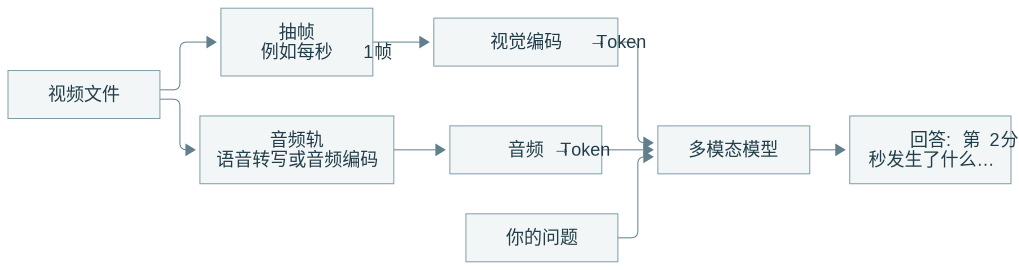
2.1 由此推出的侷限【社區共識】
| 侷限 | 原因 | 對策 |
|---|---|---|
| 漏掉一閃而過的畫面 | 抽幀之間的內容看不到 | 提高幀率(若 API 支援)或截取片段 |
| 長視頻很貴 | 每幀都是一堆 Token | 先剪出相關片段 |
| 讀不清小字 | 採樣分辨率有限 | 關鍵畫面單獨截圖提問 |
| 對動作細節判斷不準 | 幀率低時運動資訊丟失 | 用專門的視頻理解模型 |
3. 沒有"看視頻"能力時的替代方案
和 純文本模型的視覺接入:OCR、圖像描述與視覺工具 外掛視覺同理:
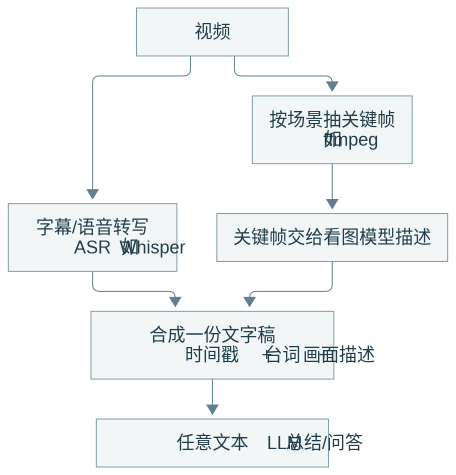
# 示例:每 10 秒抽一幀(需安裝 ffmpeg)
ffmpeg -i input.mp4 -vf fps=1/10 frames/frame_%04d.png
【有據可查:FFmpeg 文檔】
4. 常見用途與適配度
| 用途 | 適配度 | 說明 |
|---|---|---|
| 網課/會議錄像總結 | ⭐⭐⭐⭐ | 主要資訊在語音裏,轉寫即可 |
| 找某段畫面出現的時間點 | ⭐⭐⭐ | 原生視頻理解模型更合適 |
| 分析體育動作/細微操作 | ⭐⭐ | 幀率限制明顯 |
| 監控視頻實時分析 | ⭐ | 需要專門系統,且注意隱私法規 |
5. 版權與隱私
- 上載他人視頻分析可能涉及版權與平台條款;含人臉的視頻涉及個人資訊保護。【社區共識,具體以當地法律為準】
6. 待核驗事項與使用注意
- 各家模型的視頻輸入上限、採樣策略:隨版本變化,本文僅以 Gemini 文檔為例。
- 不同模型對音頻軌的處理方式不同,未逐家核對。
入門實踐:逐項驗證操作流程
練習目標:從一段短視頻得到可對照時間點的分析。
上文已介紹概念、配置和操作示例。下面側重第一次實際操作時的順序、檢查點和結果核對;需要查具體參數時回到對應小節。命令逐條輸入,看到上一條的結果後再繼續。
-
先選一段自己有權使用的短視頻,寫出只需回答的一個問題,並記錄視頻時長。
-
使用原文 FFmpeg 命令前先在終端機檢查 ffmpeg -version,再創建 frames 輸出目錄。
-
分別提取關鍵幀和文字轉寫,保留時間戳;圖像描述、字幕內容和推測不要混成一段事實。
-
把材料與問題一起交給模型,要求指出每項結論對應的時間點。
-
回到原視頻逐個播放這些時間點;無法定位的結論標為待確認。抽樣幀之間可能漏掉快速發生的動作。