資訊層級:【有據可查】= 附官方文檔或可信來源連結;【社區共識】= 社區用戶普遍經驗,未經官方確認;【待考察/推測】= 推測或暫未能核實,請謹慎對待。
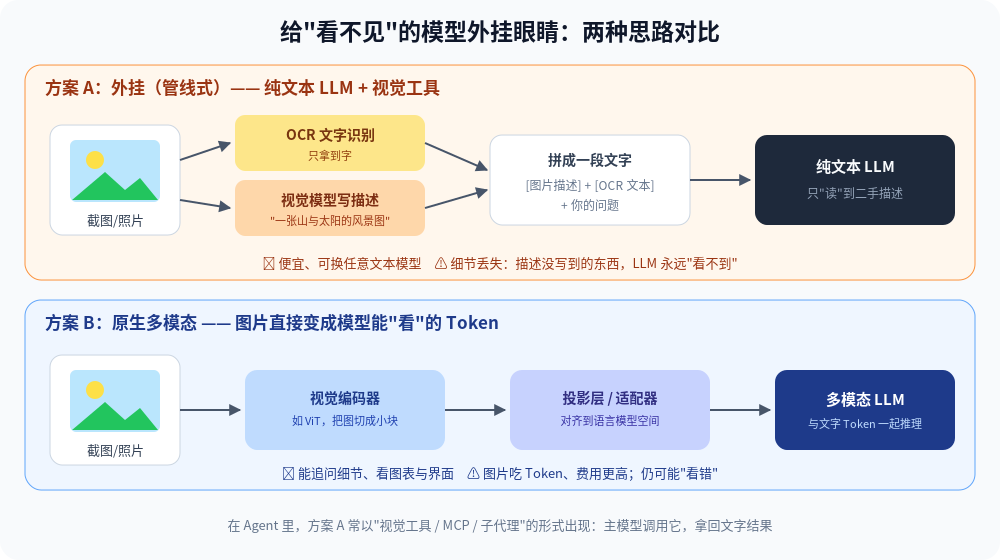
場景:你主力用的模型(例如某些純文本模型或便宜的本地模型)不支援圖片輸入,但工作裏經常要看截圖、報錯圖、圖表。怎麼辦?
1. 先確認:你的模型真的不能看圖嗎?
| 檢查方式 | 說明 | 層級 |
|---|---|---|
| 看官方模型卡/文檔的"輸入模態" | 寫 text 還是 text + image | 有據可查(各家文檔) |
看 API 是否接受 image_url / image 內容塊 |
不接受就會 400 報錯(見API 報錯速查:狀態碼、錯誤正文與重試) | 有據可查 |
| 看 Agent 是否把圖片傳過去 | 有的 Agent 外殼不支援傳圖,即使模型支援 | 社區共識 |
2. 三種外掛方案
| 方案 | 怎麼做 | 優點 | 缺點 | 適合 |
|---|---|---|---|---|
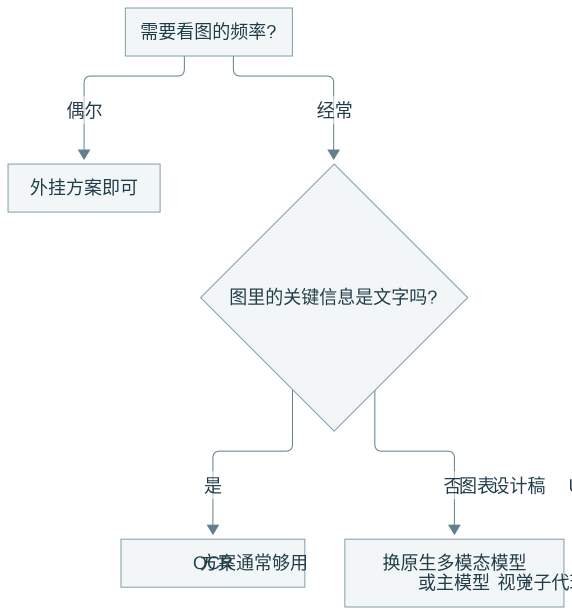
| A. OCR | 用 OCR 把圖裏的文字提出來,貼給模型 | 免費/本地、準確提取文字 | 只有字,沒有佈局、顏色、圖形 | 報錯截圖、文檔掃描 |
| B. 視覺模型寫描述 | 讓一個多模態模型把圖描述成文字,再交給主模型 | 能描述非文字資訊 | 二手資訊,細節可能丟失或描述錯誤 | 介面截圖、示意圖 |
| C. 視覺工具 / MCP / 子代理 | 在 Agent 裏註冊一個"看圖工具",主模型需要時調用並可追問 | 可多輪追問、按需調用 | 需要配置;多一次調用的成本 | Agent 工作流 |
2.1 方案 C 的工作方式
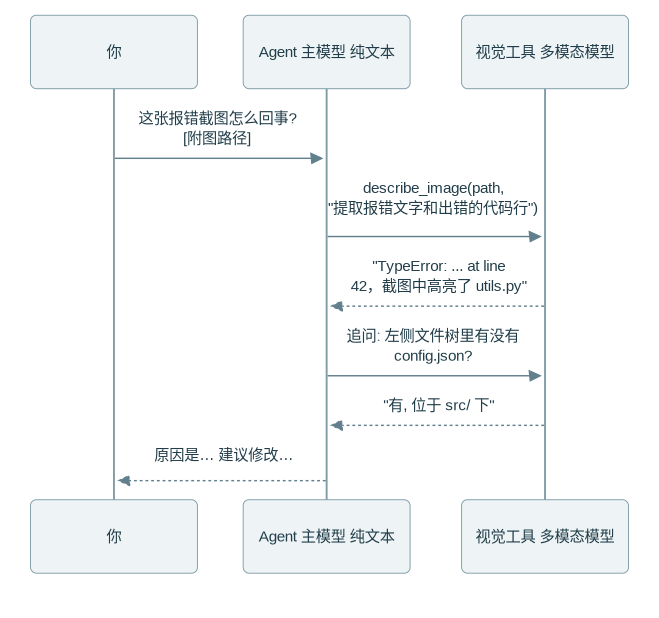
【社區共識】多數 Agent 支援 MCP 或自定義工具(見DSH 日常工作流、profile 與進階用法、Codex 本地使用:安裝、權限、項目規則與排錯、Claude Code 使用:安裝、權限與項目工作流、ZCode 使用:連接模型、執行模式與目標任務、Cursor 使用:項目規則、執行模式與自帶 Key、Grok Build 使用:安裝、權限、沙箱與目標任務、WorkBuddy 使用:工作空間、文檔任務與模型設定、OpenClaw 入門:獨立環境、配置與安全邊界、Qoder 使用:IDE、CLI、權限與自定義模型、千問辦公使用:個人空間、擴展與文檔交付),可以把一個多模態模型包裝成"看圖工具"。具體配置方法以各 Agent 文檔為準。
3. 讓外掛效果更好的技巧【社區共識】
- 給視覺模型明確任務:"只提取報錯文字,原樣輸出"比"描述這張圖"更有用。
- 要求結構化輸出:例如"按 {文字內容, 介面元素, 異常之處} 輸出"。
- 截圖前先裁剪:只保留相關區域,降低識別錯誤和費用。
- 能複製就別截圖:報錯文字、日誌直接複製貼上,永遠比 OCR 準。
- 關鍵結論回看原圖:外掛鏈路有"傳話失真",重要判斷自己再看一眼。
4. 原生多模態模型的適用場景
5. 隱私提醒
- 截圖常包含賬號、Key、聊天記錄、客戶資訊——發給任何雲端視覺模型前先打碼。【社區共識】
- 本地 OCR / 本地小視覺模型(見 Ollama 入門:下載模型、對話、API 與 Modelfile Ollama)可以避免上載,但效果可能較弱。
6. 待核驗事項與使用注意
- 各 Agent 是否原生支援圖片傳遞、如何註冊視覺工具:隨版本變化,未逐一核對。
- 本地視覺模型的識別準確率:依模型與圖片類型差異很大。
入門實踐:逐項驗證操作流程
練習目標:把截圖資訊轉換成能被文本模型使用的材料。
上文已介紹概念、配置和操作示例。下面側重第一次實際操作時的順序、檢查點和結果核對;需要查具體參數時回到對應小節。命令逐條輸入,看到上一條的結果後再繼續。
-
先選一張不含個人資訊的截圖,確認要讀取的是文字、佈局還是圖形關係。
-
文字報錯優先直接複製;無法複製時先用 OCR 提取,再逐行回看原圖修正識別錯誤。
-
需要佈局或圖形時,用可看圖的模型描述目標區域,要求區分看見的事實和推測。
-
把校對後的文字、圖片尺寸和必要的位置關係發給主模型,再讓它提出解釋或操作方案。
-
主模型提到某個按鈕、數字或位置時回看原圖核對;僅聲明 input 為 image 不會給純文本模型增加視覺能力。