
信息层级:【有据可查】= 附官方文档或可信来源链接;【社区共识】= 社区用户普遍经验,未经官方确认;【待考察/推测】= 推测或暂未能核实,请谨慎对待。
场景:你主力用的模型(例如某些纯文本模型或便宜的本地模型)不支持图片输入,但工作里经常要看截图、报错图、图表。怎么办?
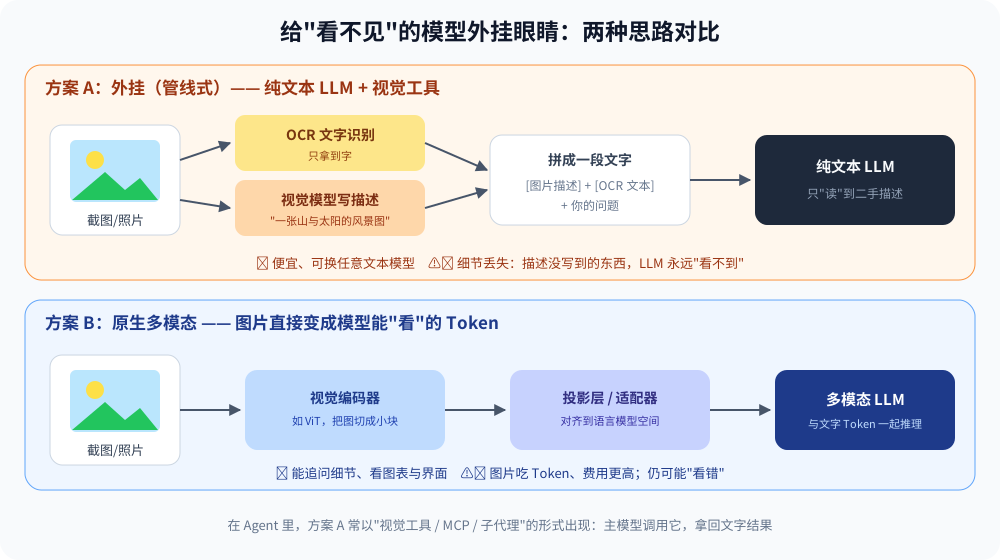
1. 先确认:你的模型真的不能看图吗?
| 检查方式 | 说明 | 层级 |
|---|---|---|
| 看官方模型卡/文档的"输入模态" | 写 text 还是 text + image | 有据可查(各家文档) |
看 API 是否接受 image_url / image 内容块 |
不接受就会 400 报错(见API 报错速查:状态码、错误正文与重试) | 有据可查 |
| 看 Agent 是否把图片传过去 | 有的 Agent 外壳不支持传图,即使模型支持 | 社区共识 |
2. 三种外挂方案
| 方案 | 怎么做 | 优点 | 缺点 | 适合 |
|---|---|---|---|---|
| A. OCR | 用 OCR 把图里的文字提出来,贴给模型 | 免费/本地、准确提取文字 | 只有字,没有布局、颜色、图形 | 报错截图、文档扫描 |
| B. 视觉模型写描述 | 让一个多模态模型把图描述成文字,再交给主模型 | 能描述非文字信息 | 二手信息,细节可能丢失或描述错误 | 界面截图、示意图 |
| C. 视觉工具 / MCP / 子代理 | 在 Agent 里注册一个"看图工具",主模型需要时调用并可追问 | 可多轮追问、按需调用 | 需要配置;多一次调用的成本 | Agent 工作流 |
2.1 方案 C 的工作方式
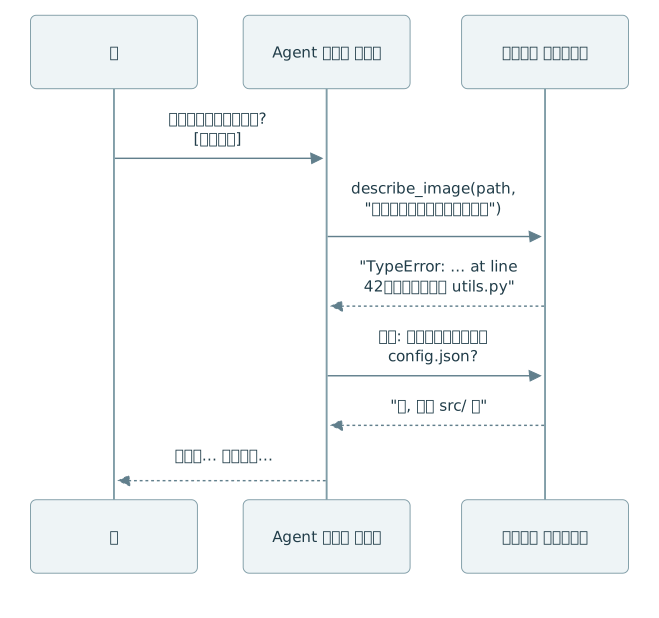
【社区共识】多数 Agent 支持 MCP 或自定义工具(见DSH 日常工作流、profile 与进阶用法、Codex 本地使用:安装、权限、项目规则与排错、Claude Code 使用:安装、权限与项目工作流、ZCode 使用:连接模型、执行模式与目标任务、Cursor 使用:项目规则、执行模式与自带 Key、Grok Build 使用:安装、权限、沙箱与目标任务、WorkBuddy 使用:工作空间、文档任务与模型设置、OpenClaw 入门:独立环境、配置与安全边界、Qoder 使用:IDE、CLI、权限与自定义模型、千问办公使用:个人空间、扩展与文档交付),可以把一个多模态模型包装成"看图工具"。具体配置方法以各 Agent 文档为准。
3. 让外挂效果更好的技巧【社区共识】
- 给视觉模型明确任务:"只提取报错文字,原样输出"比"描述这张图"更有用。
- 要求结构化输出:例如"按 {文字内容, 界面元素, 异常之处} 输出"。
- 截图前先裁剪:只保留相关区域,降低识别错误和费用。
- 能复制就别截图:报错文字、日志直接复制粘贴,永远比 OCR 准。
- 关键结论回看原图:外挂链路有"传话失真",重要判断自己再看一眼。
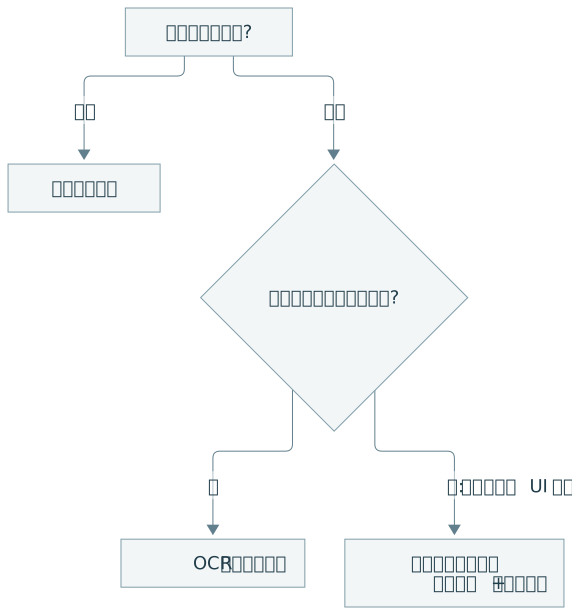
4. 什么时候应该直接换原生多模态模型?
5. 隐私提醒
- 截图常包含账号、Key、聊天记录、客户信息——发给任何云端视觉模型前先打码。【社区共识】
- 本地 OCR / 本地小视觉模型(见 Ollama 入门:下载模型、对话、API 与 Modelfile Ollama)可以避免上传,但效果可能较弱。
6. 本篇无法核实/需谨慎的点
- 各 Agent 是否原生支持图片传递、如何注册视觉工具:随版本变化,未逐一核对。
- 本地视觉模型的识别准确率:依模型与图片类型差异很大。
小白练习:把本文流程逐项走通
练习目标:把截图信息转换成能被文本模型使用的材料。
上文已介绍概念、配置和操作示例。下面侧重第一次实际操作时的顺序、检查点和结果核对;需要查具体参数时回到对应小节。命令逐条输入,看到上一条的结果后再继续。
-
先选一张不含个人信息的截图,确认要读取的是文字、布局还是图形关系。
-
文字报错优先直接复制;无法复制时先用 OCR 提取,再逐行回看原图修正识别错误。
-
需要布局或图形时,用可看图的模型描述目标区域,要求区分看见的事实和推测。
-
把校对后的文字、图片尺寸和必要的位置关系发给主模型,再让它提出解释或操作方案。
-
主模型提到某个按钮、数字或位置时回看原图核对;仅声明 input 为 image 不会给纯文本模型增加视觉能力。