
信息层级:【有据可查】= 附官方文档或可信来源链接;【社区共识】= 社区用户普遍经验,未经官方确认;【待考察/推测】= 推测或暂未能核实,请谨慎对待。
1. 定位
【有据可查】千问办公(QwenWork)是阿里通义推出的 AI 办公 Agent 平台:用自然语言描述目标,Agent 规划任务、调用文件、技能、连接器、定时任务、电脑操控、IM、Hooks 等,交付 Word / Excel / PPT / PDF / 网页 / 代码等成果。来源:阿里云帮助中心、qwenwork.cn 文档
| 端 | 说明 | 层级 |
|---|---|---|
| 网页端 | qwenwork.cn/app,钉钉扫码或中国大陆手机号登录;可发布网页、使用云盘 |
有据可查:Web 使用链路 |
| 桌面端 | Windows、macOS、HarmonyOS、Linux(Debian 系)客户端 | 有据可查:下载页 |
| 钉钉内 | 可在钉钉中进入 | 有据可查 |
| 企业版 | 管理后台、用户同步(Entra ID / SCIM)、可信网络、模型管理、OpenAPI | 有据可查 |
📝 更正提示:AI Agent 下载与安装:从第一个工具开始把千问办公只当作"网页端、几乎零安装门槛";实际上它也有多平台桌面客户端。另外官方说明"企业版能力目前主要支持 PC 端和 Web 端,桌面客户端相关能力后续逐步开放"。
2. 订阅方案结构(价格以官网为准)
【有据可查】个人版需在组织切换中选择"个人空间";套餐为 免费版 / 个人标准版 / 个人高级版,支持月付、连续包月、年付;采用积分制(新用户限时赠送积分、每月套餐积分、每日登录奖励);积分包仅付费用户可购买。各档在并行任务数、可发布网页数、云盘空间、网页访问密码、网页数据库存储等方面不同。来源:个人版权益
3. 安装与首次配置
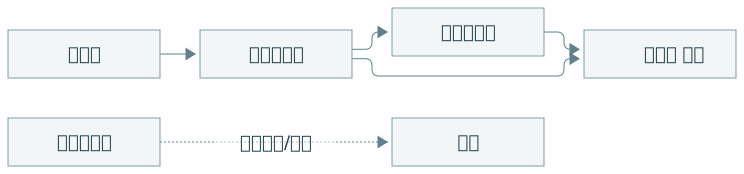
- 网页端直接访问;或从 下载页 下载客户端(Windows 安装
.exe后从开始菜单打开)。【有据可查:Windows 安装指南】 - 登录后确认组织为"个人空间"(个人版)或你的企业组织。
- 在"扩展"中按需安装专家套件、技能、连接器;连接器安装后通常需要配置参数或授权外部账号。【有据可查:扩展】
4. 权限 / 安全模型
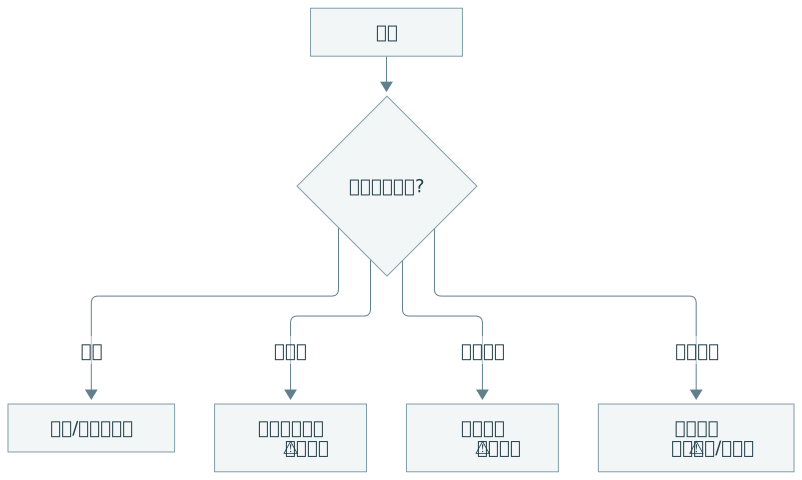
- 【有据可查】企业管理后台提供"安全管控""可信网络""模型管理"等模块(见文档目录)。
- 【待考察/推测】个人桌面端在本地文件访问、电脑操控、命令执行方面的具体权限确认机制,本文未能在官方文档中找到逐项说明,请在使用时留意客户端的授权提示。
- 实践建议【社区共识】:
- 连接器授权(邮箱、网盘、IM 等)遵循最小权限,不用就解除授权;
- "电脑操控"类能力只在你在场时使用;
- 发布网页前确认不含隐私数据;付费档可为发布网页设置访问密码。
5. 常用工作流
| 场景 | 做法 |
|---|---|
| 一次性报告 | 上传资料 → 描述目标与格式 → 审阅 → 导出 |
| 可复用流程 | 沉淀为技能 / 专家套件 |
| 定时任务 | 云端定时执行(如每日汇总)【有据可查:网页端功能】 |
| 网页交付 | 生成并发布网页,可在网盘中管理 |
6. 接入自定义模型
- 【有据可查】企业版管理后台有"模型管理"模块。
- 【待考察】个人版是否支持自带 API Key / 自定义模型,未在官方文档中确认。
7. 常见问题
| 现象 | 处理 | 层级 |
|---|---|---|
| 看不到个人版权益 | 组织切换到"个人空间" | 有据可查 |
| 无法购买积分包 | 积分包仅付费用户可购 | 有据可查 |
| 连接器不可用 | 检查参数配置与外部账号授权 | 有据可查 |
| 海外手机号无法登录网页端 | 网页端登录方式为钉钉扫码或大陆手机号 | 有据可查 |
8. 适合人群
- ✅ 钉钉 / 阿里生态的办公用户
- ✅ 需要"文档 + 网页发布 + 定时任务"一站式的人
- ⚠️ 开发者深度编程:考虑 Qoder 等编程 Agent
9. 本篇无法核实/需谨慎的点
- 个人桌面端的本地权限确认机制细节。
- 个人版是否支持自定义模型。
- 阿里云国际站(alibabacloud.com)与 qwenwork.cn 的功能/套餐差异。
小白练习:把本文流程逐项走通
练习目标:从个人空间完成一次有明确格式的文档任务。
上文已介绍概念、配置和操作示例。下面侧重第一次实际操作时的顺序、检查点和结果核对;需要查具体参数时回到对应小节。命令逐条输入,看到上一条的结果后再继续。
-
按自己的设备选择网页端或桌面端。登录后先看组织切换,确认当前是个人空间还是企业组织。
-
准备一份不含隐私的练习文本,再上传或授权对应文件夹。
-
描述任务时分别写明输入文件、希望保留的信息、输出格式和文件名;例如输出 docx,不把仅显示在对话中的文字当成已生成文件。
-
需要扩展时先选择技能或连接器,再完成必要授权;一次只添加一个与当前任务有关的能力。
-
成果生成后下载并打开,逐段对照原资料。公开发布网页前再检查访问范围和页面内容。
-
任务完成后检查用量记录;无需继续使用的外部连接器可以在账号授权管理中解除。