
信息层级:【有据可查】= 附官方文档或可信来源链接;【社区共识】= 社区用户普遍经验,未经官方确认;【待考察/推测】= 推测或暂未能核实,请谨慎对待。
1. 定位
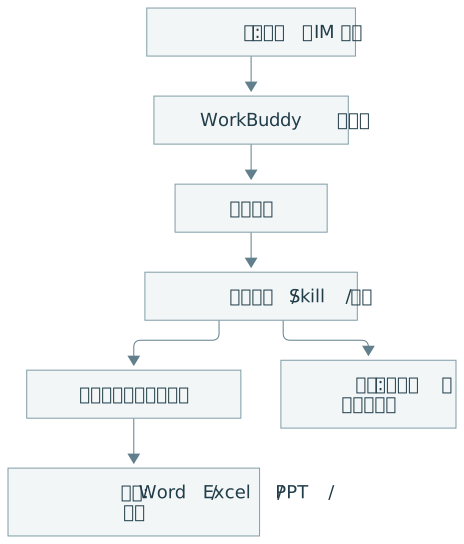
【有据可查】Tencent WorkBuddy 是腾讯出品的"全场景 AI 办公工作台",面向职场全角色:一句话下达任务,自主拆解、调用工具、读写授权的本地文件夹,交付文档、表格、PPT、数据分析、研究报告;支持接入 QQ、企业微信、微信、飞书、钉钉等 IM 远程下达任务("助理")。来源:腾讯云产品页、官方文档(国内)、官方文档(国际)
同矩阵的编程工具是 CodeBuddy(插件/IDE/CLI),云端托管 Agent 服务是 WorkBuddy Managed Agents。【有据可查:产品介绍】
2. 订阅方案结构(价格以官网为准)
【有据可查】国内个人版采用"套餐 + 积分"结构:体验版(免费,每月少量积分,默认 Auto 调度模型)、标准版、高级版、旗舰版;付费版可选全部模型;可额外购买积分包;另有企业版(旗舰版/专享 VPC/私有化)。来源:定价详情、价格方案、企业版版本说明
| 档位 | 结构特点 |
|---|---|
| 体验版 | 免费,月度积分较少,模型自动调度 |
| 标准 / 高级 / 旗舰 | 月度积分逐级增加,可选全部模型;连续包月有折扣 |
| 积分包 | 按需加购 |
| 企业版 | SSO、额度控制、IP 白名单、VPC/私有化 |
【有据可查】退款需通过腾讯云工单("腾讯云代码助手"类目)申请,需满足退费条件。
3. 安装【有据可查】
- 官网下载 Windows / macOS 安装包;Windows 默认装在用户目录(
%LOCALAPPDATA%\Programs\WorkBuddy),通常无需管理员权限。 - ⚠️ 当前不支持 Windows 11 ARM64。
- 服务器端/云端部署(如 Windows Server、SSH)"仍在完善中"。
来源:FAQ
4. 首次配置
- 登录(若点击无反应:检查默认浏览器,或复制登录链接到浏览器打开)。
- 创建工作空间,只授权必要的文件夹。
- 头像 → 系统设置 → 模型:选择模型或添加自定义模型(见第 7 节)。
- 按需在插件/技能市场安装文档处理类 Skill。
5. 权限 / 安全模型【有据可查(厂商自述)】
官方 FAQ"数据安全说明"列出的机制:
| 层 | 机制 |
|---|---|
| 技术防御 | Bash 命令沙箱;文件系统隔离(只能访问授权工作空间);阻止写入配置文件防逃逸;启动时默认只读,编辑文件/运行命令需显式批准;allow / ask / deny 三类权限规则 |
| 管理管控(企业) | SSO、按部门/角色的 Credit 额度、IP 白名单、工具调用权限 |
| 合规审计 | Skill 安全审计、skill-scanner 本地安装前检查 |
- 官方称"数据在本地执行处理不上传,服务端仅处理数据片段、用后即弃、不用于训练"。【有据可查(厂商声明,尚未独立验证)】
- 【有据可查】FAQ 中也记录了真实问题:Windows 上"整理桌面"任务生成 PS 脚本后出现文件疑似丢失——官方建议执行前备份。
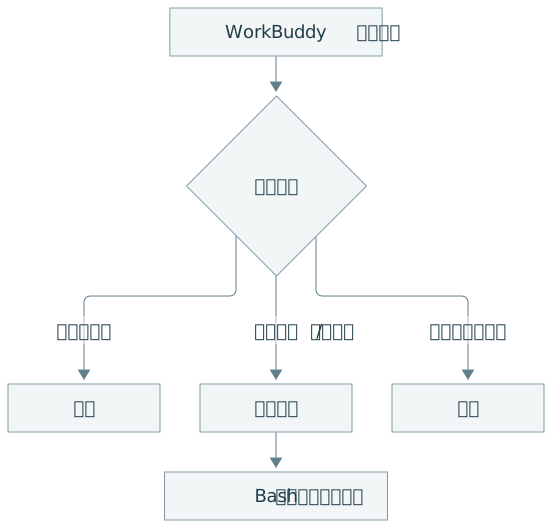
实践建议【社区共识】:批量移动、重命名、删除、"整理桌面"类任务——先备份、先在副本目录上试。
6. 常用功能与工作流
| 场景 | 做法 |
|---|---|
| 生成文件 | 在需求里明确输出格式(Word/Excel/PDF/Markdown),否则可能生成打不开的文件【有据可查】 |
| 读图片/PDF/表格失败 | 切换到支持对应输入的模型,或安装文档处理 Skill【有据可查】 |
| IM 远程派活 | 绑定 IM 后在"助理"中远程下达;助理工作空间默认文件夹不可修改【有据可查】 |
| 任务卡住 | 停止 → 换模型 → 拆小任务重跑【有据可查】 |
| 排障 | 帮助 → 诊断工具一键检测网络/资源/安全软件,生成脱敏报告【有据可查】 |
7. 接入自定义模型【有据可查】
- 位置:头像 → 系统设置 → 模型,可视化添加/编辑/删除。
- 要求:兼容 OpenAI Chat Completions API;填写接口地址、API Key、模型名,保存后测试连接。
- 默认会自动补全
/chat/completions;非标准完整路径需开启"自定义协议"。 - 配置保存在本地
models.json,官方称 API Key 不上传云端。
8. 常见报错 / 问题【有据可查:FAQ】
| 现象 | 处理 |
|---|---|
| 点击登录无反应 | 设置默认浏览器 / 复制链接手动打开 / 检查目录权限 / 临时退出安全软件后重试 |
| 升级后工作空间消失(Windows) | 到 %USERPROFILE%\workbuddy 找回;重要文件另存独立目录 |
| 更新提示"安装目录下存在用户项目目录" | 把个人文件移出安装目录(只保留 bin/locales/resources/tools) |
| IM 机器人不回复 | 先切换模型再测;微信长时间无响应则重连 |
| 积分异常 | 个人中心 → 套餐与用量;邮件 workbuddy@tencent.com |
9. 适合人群
- ✅ 非程序员的职场人:周报、表格、PPT、资料整理
- ✅ 需要在 IM 里远程派活的人
- ✅ 有数据合规要求的国内企业(VPC/私有化)
- ⚠️ 想深度定制编程工作流的开发者:考虑 CodeBuddy 或其它编程 Agent
10. 本篇无法核实/需谨慎的点
- "数据本地执行不上传、用后即弃"等为厂商自述,无法独立验证。
- 国内站(workbuddy.cn)与国际站(workbuddy.ai)的套餐差异。
- 企业版功能在个人版中的可用程度。
小白练习:把本文流程逐项走通
练习目标:从一份练习材料生成可打开、可核对的文档。
上文已介绍概念、配置和操作示例。下面侧重第一次实际操作时的顺序、检查点和结果核对;需要查具体参数时回到对应小节。命令逐条输入,看到上一条的结果后再继续。
-
先准备一个专用练习文件夹,放入一份不含个人信息的文本;第一次不授权整个桌面或下载目录。
-
安装并登录,创建工作空间,选择这个文件夹。核对工具实际有权读取和写入哪里。
-
提出一个明确任务,例如把该文本整理成两列表格,输出 xlsx,保留原文件。
-
收到成果后打开生成文件,逐行对照输入,并确认格式、保存位置和文件名。
-
无法读取 PDF 或图片时先检查模型输入能力和相关技能,再检查文件本身是否完整。
-
批量移动、删除或重命名前,先在副本文件夹演练。官方诊断报告也要检查脱敏效果后再分享。