資訊層級:【有據可查】= 附官方文檔或可信來源連結;【社區共識】= 社區用戶普遍經驗,未經官方確認;【待考察/推測】= 推測或暫未能核實,請謹慎對待。
🧭 本篇講 VPS 作為正常伺服器的用途:部署自建網關(New API 部署與使用:渠道、令牌、額度和備份)、跑 OpenClaw 這類常駐 Agent(OpenClaw 入門:獨立環境、配置與安全邊界)、託管網站後端、開發測試環境。不涉及用 VPS 搭建跨境代理或規避地區限制。
1. VPS 的概念與用途
【社區共識】VPS(Virtual Private Server,虛擬專用伺服器)= 雲廠商機房裏一台分給你的虛擬電腦,有獨立公網 IP、可 SSH 登入、按月/按量付費。
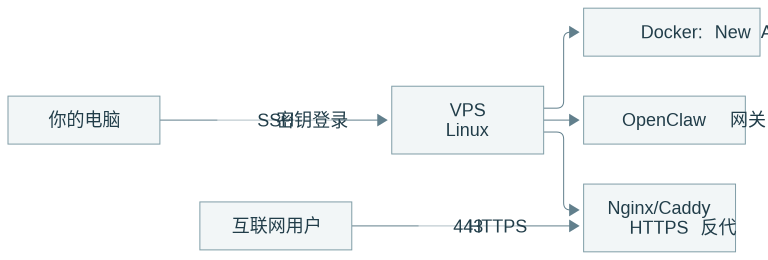
1.1 VPS 的適用場景與需求判斷
| 需求 | 更簡單的替代 |
|---|---|
| 放個靜態網站/博客 | 靜態託管(域名與靜態網站:發佈、DNS 與 HTTPS),免伺服器 |
| 只給自己用的 New API | 本機運行 + 不暴露公網 |
| 讓 Agent 跑長任務 | Codex Web / 官方雲 Agent(Codex 雲端任務與 ChatGPT:從需求到程式碼審查) |
| 7×24 常駐機器人、團隊內網關 | ✅ VPS 合適 |
2. 選購要點【社區共識】
| 維度 | 怎麼看 |
|---|---|
| 地區 | 離用戶近、符合數據合規要求;中國大陸機房對外提供網站需 ICP 備案(見 域名與靜態網站:發佈、DNS 與 HTTPS) |
| 配置 | 網關/機器人類入門:1–2 核、2–4GB 記憶體通常夠用(Docker + PostgreSQL 建議 ≥2GB)【待考察:視負載】 |
| 系統 | 選 Ubuntu LTS / Debian 穩定版,教程最多 |
| 計費 | 按月 vs 按量;注意流量超額計費 |
| 快照/備份 | 是否支援、是否另收費 |
| 廠商條款 | 允許的用途(多數禁止濫發郵件、挖礦等) |
3. VPS 初始配置與安全加固
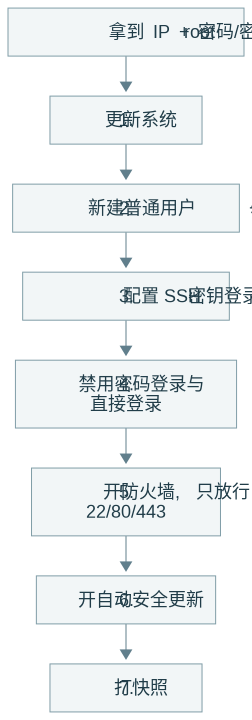
以下以 Ubuntu/Debian 為例【有據可查:Ubuntu Server 文檔、UFW】:
# 1. 更新
sudo apt update && sudo apt upgrade -y

# 2. 新建用戶
sudo adduser alice
sudo usermod -aG sudo alice

# 3. 在【你自己的電腦】上生成密鑰並上載
ssh-keygen -t ed25519
ssh-copy-id alice@你的VPS_IP

# 4. 確認密鑰能登入後,再編輯 /etc/ssh/sshd_config:
#    PasswordAuthentication no
#    PermitRootLogin no
# 保存配置後先檢查;若有錯誤或退出碼非 0,先修正,不要繼續重啟
sudo sshd -t
# 僅檢查通過後執行;部分發行版服務名為 sshd
sudo systemctl restart ssh
# 保持當前連接;在自己電腦的第二窗口重新用密鑰登入 alice,再驗證 sudo

# 5. 防火牆(先放行 SSH,再啟用!)
sudo ufw allow OpenSSH
sudo ufw allow 80,443/tcp
sudo ufw enable
sudo ufw status

# 6. 自動安全更新
sudo apt install unattended-upgrades -y
sudo dpkg-reconfigure --priority=low unattended-upgrades
⚠️ 最常見的自鎖事故:沒確認密鑰可用就關了密碼登入,或啟用防火牆前沒放行 SSH。保持一個已登入的終端機不關,另開一個窗口測試新配置。
【社區共識】也要檢查雲廠商控制枱的安全組——它和系統內防火牆是兩層,兩邊都要放行。
4. 部署服務的原則
| 原則 | 例子 |
|---|---|
| 管理介面不直接暴露公網 | New API 後台、OpenClaw 網關(OpenClaw 入門:獨立環境、配置與安全邊界 建議 gateway.bind: "loopback")、資料庫連接埠 |
| 用 SSH 隧道訪問內部服務 | ssh -L 3000:127.0.0.1:3000 alice@VPS 然後本機打開 localhost:3000 |
| 對外服務走 HTTPS 反代 | Caddy 可自動申請 Let's Encrypt 證書【有據可查:Caddy Automatic HTTPS】 |
| Docker 連接埠映射注意 | 【有據可查:Docker 官方】發佈連接埠的流量可能繞過 UFW 常規規則;只需本機訪問時映射為 127.0.0.1:3000:3000,並核對實際綁定與當前版本 |
秘密資訊放 .env 並限制權限 |
chmod 600 .env |
5. 日常運維
| 頻率 | 做什麼 |
|---|---|
| 每週 | sudo apt update && sudo apt upgrade(若未開自動更新);看磁碟 df -h |
| 每月 | 檢查登入日誌 last、journalctl -u ssh;更新 Docker 鏡像 |
| 每次大改前 | 打快照 |
| 定期 | 備份資料庫到另一個地方(不要只存同一台 VPS) |
6. Agent 輔助運維的適用範圍
AI Agent 下載、安裝與首次使用的思路同樣適用:"先裝好 Agent,再讓 Agent 幫你配置"。但請注意:
- 在 VPS 上運行 Agent 時,使用沙箱或審批模式,不要開 YOLO(見 Codex 本地使用:安裝、權限、項目規則與排錯、Claude Code 使用:安裝、權限與項目工作流、ZCode 使用:連接模型、執行模式與目標任務、Cursor 使用:項目規則、執行模式與自帶 Key、Grok Build 使用:安裝、權限、沙箱與目標任務、WorkBuddy 使用:工作空間、文檔任務與模型設定、OpenClaw 入門:獨立環境、配置與安全邊界、Qoder 使用:IDE、CLI、權限與自定義模型);
- 不要把 root 權限、生產資料庫密碼直接交給 Agent;
- 讓 Agent 先輸出計劃,你確認後再執行。
7. 待核驗事項與使用注意
- 不同負載下的最低配置需求。
- 各雲廠商安全組/快照的具體操作介面。
- Docker 與 UFW 交互的細節因版本與配置而異。
入門實踐:逐項驗證操作流程
練習目標:確認登入可恢復,再逐步收緊訪問權限。
上文已介紹概念、配置和操作示例。下面側重第一次實際操作時的順序、檢查點和結果核對;需要查具體參數時回到對應小節。命令逐條輸入,看到上一條的結果後再繼續。
-
先在雲控制枱確認公網 IP、SSH 連接埠和救援登入入口,再保存初始登入方式。
-
在自己的電腦準備 SSH 密鑰;已存在的密鑰不要覆蓋。上載公鑰後,從第二個終端機測試普通用戶登入與管理員權限。
-
保持原有連接視窗打開。更改 SSH 配置前備份檔案,更改後先檢查配置語法,再按系統文檔 reload。
-
從第二個窗口重新測試登入;確認密鑰登入可用後,再關閉密碼與 root 直登。
-
防火牆先放行真實 SSH 連接埠,核對雲安全組,再啟用規則。非 22 連接埠不要照抄 OpenSSH 預設。
-
開網頁服務後分別檢查應用迴環連接埠、HTTP 或 HTTPS 入口與備份;每次只調整一層,保留故障回退路徑。
SSH 配置與登入可用性驗證
【操作補充;配置檢查有官方依據】第一,保留已經連上的終端機,並確認雲控制枱的恢復入口可用;按原步驟創建普通用戶、加入 sudo、生成並上載密鑰。在自己的第二個終端機先以該普通用戶密鑰登入,並驗證 sudo 可用。
第二,備份要修改的 SSH 配置,再編輯禁用密碼登入與 root 直登的設定。Ubuntu 預設還會讀取 /etc/ssh/sshd_config.d/*.conf,較早取得的值可能優先,不能僅憑主檔案裏寫了 no 就斷言已經生效。保存後在伺服器運行 sudo sshd -t;它檢查語法與主機密鑰,不會證明你能登入。報錯時先修正。
第三,檢查通過後按原步驟重啟服務,保持舊終端機,再從自己的第二窗口建立一次新的普通用戶密鑰連接並驗證 sudo。隨後按原順序先放行實際 SSH 連接埠,再啟用防火牆,並再次建立新連接驗證;實際 SSH 連接埠不是 22 時,OpenSSH 預設未必適用。
【核對邊界】第二窗口驗證是防鎖操作建議;sshd -t 和配置片段的優先規則已由 Ubuntu 官方文檔確認。雲安全組、系統防火牆和 Docker 連接埠發佈仍要分別檢查。
核對來源:Ubuntu 官方:OpenSSH server · Configure OpenSSH;OpenSSH 官方:sshd(8) 的 -t 與 -T;Docker 官方:Port publishing and mapping;Docker 官方:Packet filtering and firewalls · Docker and ufw。