資訊層級:【有據可查】= 附官方文檔或可信來源連結;【社區共識】= 社區用戶普遍經驗,未經官方確認;【待考察/推測】= 推測或暫未能核實,請謹慎對待。
官方文檔:docs.python.org(含 教程 與 內置函數)。【有據可查】
1. Python 在 AI 工具使用中的作用
【社區共識】AI/數據領域的主力語言;Agent 生成的腳本、ComfyUI(ComfyUI 入門:安裝、節點、模型檔案與第一張圖)、大部分模型工具都是 Python。語法接近自然語言,最適合入門。
2. 安裝與運行
python3 --version          # Windows 上常為 python 或 py
python3 -m venv .venv      # 創建虛擬環境(強烈推薦,每個項目一個)
source .venv/bin/activate  # Windows: .venv\Scripts\activate
pip install requests       # 安裝第三方庫
python3 hello.py
【社區共識】不要用 sudo pip install 往系統 Python 裏裝包;用虛擬環境,或 uv、pipx 等工具。
3. 語法速查
# 變數與基本類型
name = "Alice"          # str
age = 30                # int
height = 1.68           # float
is_ok = True            # bool
nothing = None

# 容器
nums = [1, 2, 3]                 # list 列表,可變
point = (3, 4)                   # tuple 元組,不可變
user = {"name": "Bob", "age": 25}  # dict 字典
tags = {"ai", "python"}          # set 集合

# 條件與循環(縮進決定程式碼區塊!)
if age >= 18:
    print("成年")
elif age > 12:
    print("青少年")
else:
    print("兒童")

for i, n in enumerate(nums):
    print(i, n)

# 函數
def greet(who: str, times: int = 1) -> str:
    return f"Hello, {who}! " * times

# 列表推導式
squares = [n * n for n in nums if n % 2 == 1]

# 異常處理
try:
    value = int("abc")
except ValueError as e:
    print("轉換失敗:", e)

# 檔案讀寫(with 會自動關閉檔案)
with open("notes.txt", "w", encoding="utf-8") as f:
    f.write("你好\n")
4. 常用內置函數與標準庫
| 內置函數 | 用途 | 例子 |
|---|---|---|
print() |
輸出 | print("a", 1, sep=",") |
len() |
長度 | len(nums) |
type() / isinstance() |
類型檢查 | isinstance(x, int) |
int() / float() / str() |
類型轉換 | int("42") |
range() |
數字序列 | range(0, 10, 2) |
enumerate() / zip() |
帶序號遍歷 / 並行遍歷 | zip(a, b) |
sorted() / reversed() |
排序 / 反轉 | sorted(users, key=lambda u: u["age"]) |
sum() / min() / max() |
統計 | max(nums) |
map() / filter() |
函數式處理 | list(map(str, nums)) |
open() |
檔案 | 見上 |
input() |
讀取用戶輸入 | — |
dir() / help() |
查看對象有哪些方法 | help(str.split) |
| 標準庫模塊 | 用途 |
|---|---|
os / pathlib |
檔案路徑、目錄、環境變數 |
sys |
命令列參數 sys.argv、退出 |
json |
讀寫 JSON |
re |
正則表達式 |
datetime |
日期時間 |
subprocess |
運行外部命令 |
collections |
Counter、defaultdict |
logging |
日誌 |
argparse |
命令列參數解析 |
5. 讀懂 Traceback
Traceback (most recent call last):
  File "/home/me/app.py", line 12, in <module>
    main()
  File "/home/me/app.py", line 8, in main
    total = price * qty
            ~~~~~~^~~~~
TypeError: can't multiply sequence by non-int of type 'float'
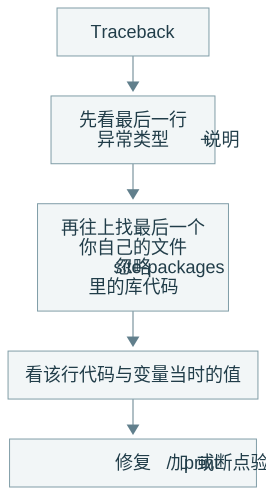
口訣:從下往上讀——最後一行是"什麼錯",最靠下的自己程式碼行是"在哪錯"。【社區共識】
5.1 常見異常對照表
| 異常 | 含義 | 常見原因 |
|---|---|---|
SyntaxError |
語法錯誤 | 漏冒號、括號不配對、中文標點 |
IndentationError |
縮進錯誤 | 混用 Tab 與空格、縮進不一致 |
NameError: name 'x' is not defined |
變數不存在 | 拼寫錯誤、未定義就使用 |
TypeError |
類型不對 | "3" + 4、參數個數不對 |
ValueError |
值不合法 | int("abc") |
KeyError: 'name' |
字典沒有這個鍵 | 用 d.get("name") 更安全 |
IndexError: list index out of range |
下標越界 | 循環邊界錯誤 |
AttributeError: 'NoneType' object has no attribute ... |
對 None 調用方法 |
上一步函數沒返回值 |
ModuleNotFoundError: No module named 'xxx' |
沒裝庫或不在當前虛擬環境 | 激活虛擬環境後 pip install xxx |
FileNotFoundError |
檔案路徑不對 | 相對路徑以"當前工作目錄"為準 |
UnicodeDecodeError |
編碼不對 | open(..., encoding="utf-8") |
PermissionError |
無權限 | 檔案被佔用或無寫權限 |
來源:內置異常【有據可查】
6. 和 AI 協作的提示【社區共識】
- 讓 AI 寫腳本時說明 Python 版本和"只用標準庫"或允許的第三方庫。
- 報錯時貼完整 Traceback。
- AI 生成的腳本若涉及刪除檔案、網絡請求,先讀一遍再運行,必要時在沙箱裏跑(相關教程(DSH 日常工作流、profile 與進階用法、Codex 本地使用:安裝、權限、項目規則與排錯、Claude Code 使用:安裝、權限與項目工作流、ZCode 使用:連接模型、執行模式與目標任務、Cursor 使用:項目規則、執行模式與自帶 Key、Grok Build 使用:安裝、權限、沙箱與目標任務、WorkBuddy 使用:工作空間、文檔任務與模型設定、OpenClaw 入門:獨立環境、配置與安全邊界、Qoder 使用:IDE、CLI、權限與自定義模型、千問辦公使用:個人空間、擴展與文檔交付))。
7. 待核驗事項與使用注意
- 報錯箭頭(
~~~^~~~)等提示格式依 Python 版本而異(3.11+ 更詳細)。 - 各平台 Python 命令名(
python/python3/py)不同。
入門實踐:逐項驗證操作流程
練習目標:創建獨立環境,並確認 pip 與 Python 指向同一解釋器。
上文已介紹概念、配置和操作示例。下面側重第一次實際操作時的順序、檢查點和結果核對;需要查具體參數時回到對應小節。命令逐條輸入,看到上一條的結果後再繼續。
-
先分別檢查系統實際可用的 python、python3 或 py 命令,選擇其中一個後貫穿同一練習。
補充說明:Windows 可檢查
py --version或python --version,macOS/Linux 可檢查python3 --version。後續命令名代表實際選中的解釋器,不能無意換成另一套安裝。 -
新建項目目錄並進入它,再按原文創建 .venv。Windows PowerShell 激活入口是 ..venv\Scripts\Activate.ps1;cmd 與 Bash 入口不同。
補充說明:Windows 創建環境可用
py -m venv .venv,POSIX 環境可用python3 -m venv .venv;再選擇當前終端機對應的激活命令。cmd 用.venv\Scripts\activate.bat,POSIX Bash 用source .venv/bin/activate。 -
若暫時不能激活,也可以直接調用 .venv 中的 Python,例如 Windows 的 ..venv\Scripts\python.exe。
補充說明:POSIX 環境的直接調用路徑為
./.venv/bin/python。用實際解釋器執行-c "import sys; print(sys.executable)",確認顯示的路徑屬於本項目的.venv。 -
把 print("Hello, Python!") 保存成 hello.py,再用這個解釋器運行,確認看到預期輸出。
補充說明:保存為 UTF-8,並顯示真實擴展名,避免
hello.py.txt。例如 Windows 運行.\.venv\Scripts\python.exe hello.py,預期看到Hello, Python!。上文較長語法示例應另存為syntax_practice.py,它會輸出多行並創建或覆蓋練習目錄的notes.txt,與一行問候是兩份練習。 -
安裝依賴時使用同一解釋器的 -m pip install,不憑 pip 這個命令名判斷環境。
補充說明:例如 Windows 用
.\.venv\Scripts\python.exe -m pip install requests,POSIX 環境用./.venv/bin/python -m pip install requests。安裝後由同一解釋器執行-c "import requests; print(requests.__version__)"確認;Hello World 本身不需要該包。 -
遇到錯誤保存完整 Traceback,先讀最後一行,再找到屬於自己的檔案行;最後用小輸入複測修復。
補充說明:縮進決定語句所屬程式碼區塊。速查表中的
d、x、users是片段變數,需要先定義;遇到報錯保留完整 Traceback,同時說明所用解釋器路徑,便於區分程式碼問題與環境問題。