資訊層級:【有據可查】= 附官方文檔或可信來源連結;【社區共識】= 社區用戶普遍經驗,未經官方確認;【待考察/推測】= 推測或暫未能核實,請謹慎對待。
官方文檔:Microsoft Learn · PowerShell。【有據可查】
1. PowerShell 的特點及其與 Bash 的區別
【有據可查】PowerShell 是微軟的跨平台命令列 shell 與腳本語言;Windows 自帶 Windows PowerShell 5.1,跨平台新版為 PowerShell 7.x(命令 pwsh)。來源:PowerShell 版本差異
| Bash | PowerShell | |
|---|---|---|
| 管道裡傳的是 | 文本 | 對象(帶屬性的數據) |
| 命令命名 | 簡短(ls、grep) |
動詞-名詞(Get-ChildItem、Select-String) |
| 大小寫 | 敏感 | 命令與參數不敏感 |
| 變數 | name=value |
$name = "value" |
2. 常用 Cmdlet(含常見別名)
| Cmdlet | 別名 | 作用 |
|---|---|---|
Get-Location |
pwd |
當前目錄 |
Set-Location |
cd |
切換目錄 |
Get-ChildItem |
ls、dir |
列出檔案(-Recurse 遞歸,-Force 含隱藏) |
Copy-Item / Move-Item / Remove-Item |
cp / mv / rm |
複製 / 移動 / 刪除 |
New-Item -ItemType Directory |
mkdir |
新建目錄 |
Get-Content / Set-Content / Add-Content |
cat |
讀 / 寫 / 追加檔案 |
Select-String |
(類似 grep) | 搜索文本 |
Get-Process / Stop-Process |
ps / kill |
進程 |
Invoke-WebRequest / Invoke-RestMethod |
iwr / irm |
HTTP 請求(irm 會自動解析 JSON) |
Get-Command |
gcm |
查找命令 |
Get-Help 命令 -Examples |
help |
查看幫助與示例 |
Get-Member |
gm |
查看對象有哪些屬性和方法(PowerShell 學習神器) |
3. 腳本語法速查
# 變數與字串
$name = "world"
Write-Output "Hello, $name"          # 雙引號展開變數;單引號不展開

# 陣列與雜湊表
$nums = @(1, 2, 3)
$user = @{ Name = "Bob"; Age = 25 }
$user.Name

# 條件(比較運算符是 -eq -ne -gt -lt -ge -le -like -match)
if ($nums.Count -gt 2) {
    "多於兩個"
} elseif ($nums.Count -eq 0) {
    "空"
} else {
    "其它"
}

# 循環
foreach ($n in $nums) { "數字 $n" }
$nums | ForEach-Object { $_ * 2 }    # $_ 表示當前管道對象

# 函數
function Get-Greeting {
    param([string]$Who = "you")
    "Hi, $Who"
}
Get-Greeting -Who "Alice"

# 錯誤處理
try {
    Get-Content "missing.txt" -ErrorAction Stop
} catch {
    Write-Warning "讀取失敗: $($_.Exception.Message)"
}
⚠️ 最常見的坑:PowerShell 裏 >、< 是重定向而不是比較;比較必須用 -gt、-lt。【有據可查:about_Comparison_Operators】
4. 執行策略與腳本運行限制
【有據可查】Windows 上的執行策略(Execution Policy)控制腳本能否運行;它是防止誤運行的安全功能,而不是安全邊界。來源:about_Execution_Policies
Get-ExecutionPolicy -List
# 只為當前用戶放寬到 RemoteSigned(本地腳本可運行,下載的腳本需簽名)
Set-ExecutionPolicy -Scope CurrentUser RemoteSigned
【社區共識】不要為了圖省事設為 Unrestricted 或 Bypass 作為長期設定;只運行你信任來源的腳本。
5. 讀懂報錯
Get-Content : Cannot find path 'C:\work\missing.txt' because it does not exist.
At line:1 char:1
+ Get-Content missing.txt
+ ~~~~~~~~~~~~~~~~~~~~~~~
    + CategoryInfo          : ObjectNotFound: (C:\work\missing.txt:String) [Get-Content], ItemNotFoundException
    + FullyQualifiedErrorId : PathNotFound,Microsoft.PowerShell.Commands.GetContentCommand
| 部分 | 含義 |
|---|---|
| 第一行 | 哪個命令 + 人類可讀原因 |
At line:1 char:1 |
位置 |
CategoryInfo |
錯誤類別(ObjectNotFound、PermissionDenied…) |
FullyQualifiedErrorId |
精確錯誤標識,可搜索 |
PowerShell 7 預設用更簡潔的錯誤視圖;
Get-Error可查看最近一次錯誤的完整詳情。【有據可查:Get-Error】
| 報錯 | 原因 | 處理 |
|---|---|---|
...cannot be loaded because running scripts is disabled on this system |
執行策略限制 | 見第 4 節 |
The term 'xxx' is not recognized as the name of a cmdlet... |
命令不存在/未安裝/不在 PATH | Get-Command xxx 檢查 |
Cannot find path ... |
路徑錯誤 | 檢查當前目錄與引號(路徑含空格要加引號) |
Access to the path ... is denied |
權限不足 | 檢查檔案佔用;必要時以管理員運行(慎重) |
Missing closing '}' / Unexpected token |
語法錯誤 | 檢查括號與引號配對 |
A parameter cannot be found that matches parameter name |
參數名錯誤或版本不支援 | Get-Help 命令 -Full |
| 在 PowerShell 裏貼上 Bash 命令失敗 | 語法不同(如 export VAR=1、&& 在 5.1 不支援) |
改寫為 $env:VAR = "1" 等 PowerShell 寫法 |
6. Bash ↔ PowerShell 對照
| 任務 | Bash | PowerShell |
|---|---|---|
| 設環境變數(當前會話) | export KEY=value |
$env:KEY = "value" |
| 搜索文本 | grep -rn foo . |
Get-ChildItem -Recurse | Select-String foo |
| 查看檔案末尾 | tail -f log |
Get-Content log -Wait -Tail 20 |
| 命令是否存在 | which git |
Get-Command git |
| 下載檔案 | curl -LO URL |
Invoke-WebRequest URL -OutFile file |
7. 待核驗事項與使用注意
- Windows PowerShell 5.1 與 PowerShell 7 的細節差異(如
&&支援、預設編碼)未全部列出。 - 企業環境中執行策略可能由組策略強制設定。
入門實踐:逐項驗證操作流程
練習目標:確認版本,在練習目錄讀取檔案並理解對象管道。
上文已介紹概念、配置和操作示例。下面側重第一次實際操作時的順序、檢查點和結果核對;需要查具體參數時回到對應小節。命令逐條輸入,看到上一條的結果後再繼續。
-
從開始菜單打開 PowerShell,運行 $PSVersionTable.PSVersion,確認是 5.1 還是 7.x;先不以管理員身份打開。
補充說明:Windows PowerShell 5.1 與 PowerShell 7.x 的可用語法不同。
%USERPROFILE%、%LOCALAPPDATA%可用於資源管理器地址欄,PowerShell 中相應寫為$env:USERPROFILE、$env:LOCALAPPDATA。 -
運行 Get-Location 查看目錄,再創建一個練習資料夾,用 Set-Location 切換進去。
補充說明:目錄需要存在後才能切換。先查看實際位置,避免把檔案操作發到桌面、下載目錄或整個個人目錄。
-
用編輯器保存 notes.txt,再運行 Get-Content -LiteralPath ./notes.txt,核對讀取到的文字。
補充說明:
-LiteralPath按原樣解釋路徑,方括號等不會被當作通配符。用文本編輯器準備練習檔案,並核對實際擴展名。 -
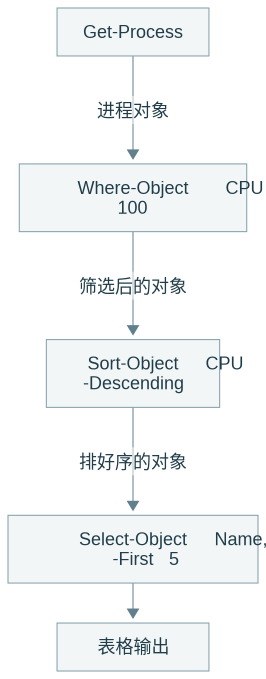
運行 Get-Process,再單獨接上 Select-Object Name,Id -First 5,觀察對象被篩選成哪幾個屬性。
補充說明:完整命令為
Get-Process | Select-Object Name,Id -First 5。比較篩選前後輸出,理解管道傳遞的是有Name、Id等屬性的對象。 -
保存腳本為 .ps1,並從當前目錄用 .\hello.ps1 調用;執行策略受組織管控時遵循管理員規則。
補充說明:首次腳本只寫
Write-Output "Hello, PowerShell!",輸出應為Hello, PowerShell!。上文完整示例會輸出多項內容,並故意讀取missing.txt;其-ErrorAction Stop使失敗進入catch。 -
命令失敗先讀錯誤原因,再檢查路徑、引號、參數和版本;原生命令的退出碼另外看 $LASTEXITCODE。
補充說明:Cmdlet 錯誤記錄與外部程式退出碼分開查看,不只憑有沒有紅字判斷成功。表格中的刪除檔案、停止進程命令用於識別用途,初次練習先完成讀取和問候輸出。