資訊層級:【有據可查】= 附官方文檔或可信來源連結;【社區共識】= 社區用戶普遍經驗,未經官方確認;【待考察/推測】= 推測或暫未能核實,請謹慎對待。
0. 選擇建議概覽
| 你的情況 | 參考傾向(僅供參考) |
|---|---|
| 完全新手,怕 AI 把電腦搞壞 | 優先選能顯示並驗證當前沙箱和審批策略的工具;DSH 的插件預設值不等於新會話預設,Codex 也應先檢查當前會話權限 |
| 習慣 IDE、想邊看邊改 | Cursor / Qoder / ZCode 這類桌面 IDE 型 |
| 喜歡終端機、要腳本化/CI | Claude Code、Codex CLI、Grok Build、dsh headless |
| 不寫程式碼,只想辦公自動化 | WorkBuddy、千問辦公(Qwen Work)這類"辦公 Agent" |
| 想要 7×24 的"私人助理"、接聊天軟件 | 龍蝦類(OpenClaw 等)——但安全風險最高,務必隔離 |
作者觀點:對新手來說,"沙箱(先把 AI 關進籠子裏)"可能比"權限彈窗(AI 每做一步都問你)"更友好。原因見第 3 節。這是觀點,不是定論。
1. 編程 Agent 的組成與工作機制
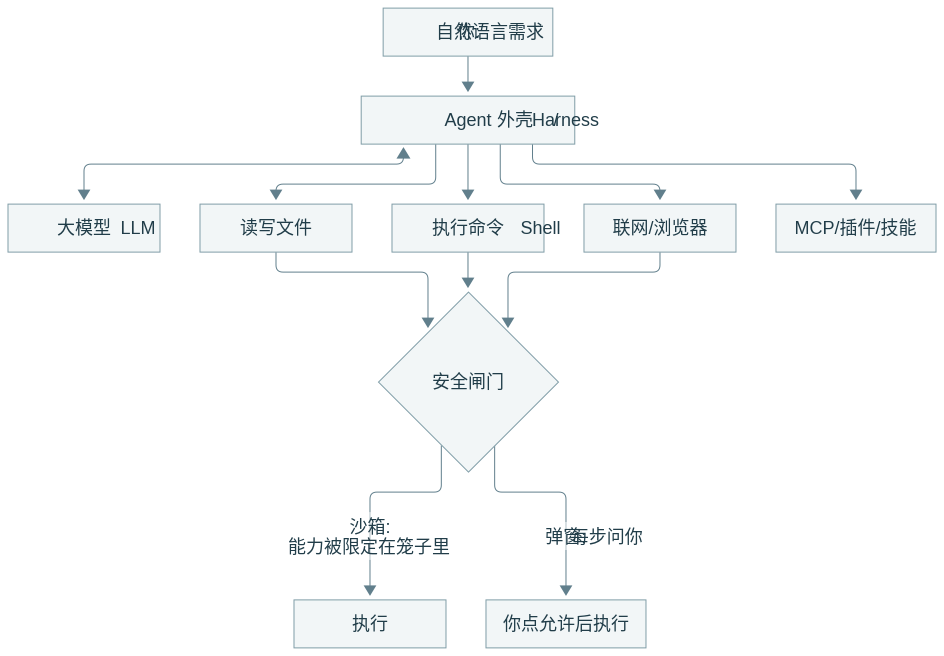
- 模型負責"想",**Harness(外殼)**負責"做":讀檔案、跑命令、調工具。
- 同一個模型放進不同外殼,體驗可能差很多——這就是為什麼要橫評"外殼"。【社區共識】
- 安全閘門是本文重點:主流有兩種思路——沙箱與權限確認(彈窗),很多產品兩者都有,只是預設側重不同。
2. 工具特點與適用場景
2.1 dsh(DeepSeek Harness)
- 【有據可查】DeepSeek 官方開源的 Agent Harness,命令列名為
dsh,MIT 協議,基於 Cordis 插件框架,主打"一切皆插件"(模型、工具、技能、會話、沙箱、存儲、調度、UI 都是插件)。目前處於 developer preview,README 明確寫着"會有破壞兼容性的變更"。 - 【有據可查】啟動方式:
npx @deepseek-ai/dsh web(預設在http://127.0.0.1:3080打開 Web UI);另有headless、sdk、acp等 profile。來源:apps/cli README - 【有據可查】提供 Standard / Code / Minimal / Creator 等模式;官網標註"Agent teams、自動審批審查、定時任務、語音輸入"為 Experimental(實驗性)。
- 優點:開源、可拆可換、沙箱設計嚴謹(見第 3 節)。
- 缺點:預覽版、變動頻繁;"一切皆插件"意味着新手需要理解 profile/插件概念,上手曲線可能更陡。【待考察/推測】
2.2 Codex(OpenAI)
- 【有據可查】OpenAI 的編程 Agent,含 CLI、IDE 插件、桌面端與雲端(Codex Web / Cloud)。CLI 的沙箱模式有
read-only、workspace-write、danger-full-access,審批策略有on-request、never等;workspace-write下網絡預設關閉。 - 優點:沙箱 + 審批兩層組合清晰;與 ChatGPT 訂閱打通(詳見Codex 雲端任務與 ChatGPT:從需求到程式碼審查)。
- 缺點:賬號與支付門檻(對部分地區用戶而言)較高。【社區共識】
2.3 Claude Code(Anthropic)
- 【有據可查】終端機為主的編程 Agent,有兩套互補機制:權限規則(決定動作是放行、詢問還是拒絕)與沙箱(對 Bash 等命令做作業系統級的檔案/網絡限制,
/sandbox開啟)。預設沙箱下命令只能寫工作目錄和臨時目錄。 - 優點:社區普遍認為其 Agent 工作流成熟、生態(Skills、MCP、Hooks)豐富。【社區共識】
- 缺點:Anthropic 服務地區有限制(見 支援國家/地區),不支援地區用戶的賬號風險較高(網絡、地區與建站基礎:IP、賬號與伺服器)。【有據可查 + 社區共識】
2.4 ZCode(智譜 Z.ai)
- 【有據可查】智譜推出的桌面"Agentic Development Environment(ADE)",圍繞 GLM-5.3 優化,自研 ZCode Agent。來源:ZCode Docs
- 【有據可查】四種執行模式:Ask before changes(預設,每次改檔案/跑命令前詢問)、Edit automatically(自動改檔案,命令仍需確認)、Plan(先出計劃)、Full access(更少確認);彈窗選項有 Allow / Always Allow / Reject / Always Reject。來源:Safety Confirmation
- 【有據可查】有
/goal目標模式,自動多輪推進直到驗證完成或達到預算。來源:Goal Mode - 優點:彈窗把"即將執行的具體命令/改動"擺在你面前,透明。
- 缺點:新手可能看不懂命令就點"允許",彈窗的保護效果依賴用戶判斷力(第 3 節)。【待考察/推測】
2.5 Cursor
- 【有據可查】基於 VS Code 的 AI IDE,有 Agent 模式、終端機命令自動運行設定、規則(Rules)、MCP 等。文檔:https://docs.cursor.com/
- 優點:IDE 體驗好、可視化 diff、模型可選多。【社區共識】
- 缺點:訂閱按用量計費規則曾多次調整,需關注官方定價頁。【社區共識,具體以官網為準】
- 【待考察/推測】Cursor 終端機沙箱的具體平台支援與預設值隨版本變化,本文未逐項核實,請查閱其最新文檔。
2.6 Grok Build(xAI)
- 【有據可查】xAI 的終端機編程 Agent,支援 TUI、headless(腳本/CI)、ACP(接入 IDE),支援 AGENTS.md、插件、Hooks、MCP、子代理(subagents)、worktree;可配置自定義模型(
~/.grok/config.toml)。有--always-approve選項(自動批准所有工具調用)。官網列出 "Sandboxed execution"。 - 【有據可查】安裝:
curl -fsSL https://x.ai/cli/install.sh | bash或npm install -g @xai-official/grok。來源:Enterprise - 注意:官網頁面上的品牌名與模型版本號(如 Grok 4.6 / 4.7)在不同頁面顯示不一致,說明更新頻繁,請以官網為準。【有據可查(頁面現象)】
2.7 WorkBuddy(騰訊)
- 【有據可查】騰訊出品的"全場景 AI 辦公工作台/智能體桌面工作台",面向職場全角色:自然語言下達任務,可自主拆解、調用工具、讀寫授權的本地資料夾,交付文檔、表格、PPT、分析報告。企業版有共享 VPC/專享 VPC/私有化部署。
- 【有據可查】騰訊的編程主力產品是同矩陣的 CodeBuddy(插件/IDE/CLI 三形態),WorkBuddy 更偏辦公。來源:WorkBuddy Enterprise 產品介紹
- 定位提示:嚴格說 WorkBuddy 不是純"編程 Agent",放在這裏是因為它代表"非程式員也能用的 Agent"這一類。
2.8 個人助理類工具(OpenClaw 等)
- 【有據可查】OpenClaw(中文社區俗稱"龍蝦")是開源、自託管的 AI 助理/智能體網關,可透過 Telegram、Discord、WhatsApp 等聊天軟件指揮,讀寫檔案、執行命令、瀏覽網頁。官網:https://openclaw.ai/,文檔:https://docs.openclaw.ai/zh-CN
- 【有據可查】國內媒體報道國家互聯網應急中心曾就 OpenClaw 多個漏洞發佈風險提示(騰訊新聞,2026-03);中文文檔提供
openclaw security audit安全審計命令。 - 【待考察/推測】"龍蝦類"一詞在社區泛指 OpenClaw 及其衍生/同類項目,邊界不清,本文不羅列未核實的衍生項目。
- 風險提示:這類工具常駐後台、能被聊天消息驅動,等於"有人能透過聊天視窗遠程操作你的電腦"。務必在隔離環境(虛擬機/獨立機器/容器)中運行,並限制權限。【社區共識】
2.9 Qoder(阿里)
- 【有據可查】阿里的 Agentic 編程平台,提供 Qoder IDE、CLI、JetBrains 集成,以及用於長任務委託的 Quest 模式(單 Agent / 多 Agent "Experts")。來源:https://qoder.com/en、Docs
- 【有據可查】另有面向國內的 Qoder CN 系列:docs.qoder.cn
- 優點:對國內網絡更友好的可能性較大(有 CN 版)。【待考察/推測】
2.10 Qwen Work(千問辦公 / QwenWork)
- 【有據可查】阿里通義推出的 AI 辦公 Agent 平台,可調用檔案、技能、連接器、定時任務,交付 Word/Excel/PPT/PDF/網頁/程式碼等;網頁端可釘釘掃碼或中國大陸手機號登入。
- 與 WorkBuddy 同屬"辦公 Agent"一類。
3. 安全機制比較:DSH 沙箱與 ZCode 權限確認
3.1 兩種機制的運行方式
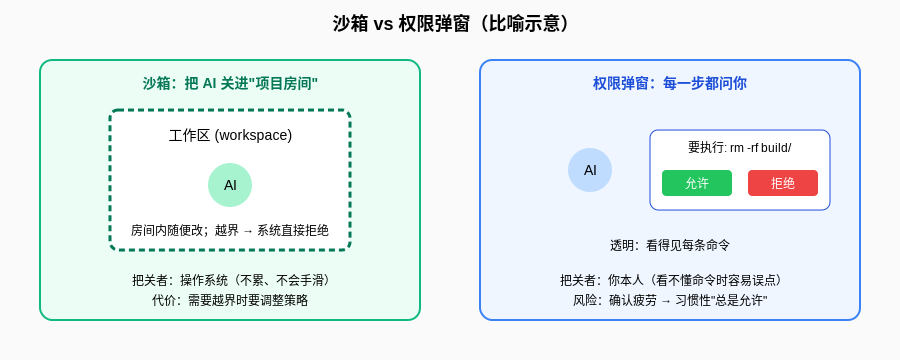
| 沙箱(dsh 預設思路) | 權限彈窗(ZCode 預設思路) | |
|---|---|---|
| 比喻 | 把實習生安排在一間只放了項目資料的房間裏,房門鎖着 | 實習生在整棟樓裏幹活,但每開一扇門都要打電話問你 |
| 誰來把關 | 作業系統機制(自動、不累) | 你本人(需要判斷力、會疲勞) |
| 失誤時 | 越界操作直接失敗(fail-closed) | 你點錯"允許"就真的執行了 |
| 打擾程度 | 低(籠子裏隨便折騰) | 高(頻繁確認,容易"點點點") |
| 靈活性 | 需要越界時得調整策略 | 每次可以精細決定 |
3.2 DSH 沙箱的限制範圍【有據可查】
來源:Process Sandbox 文檔、Plugin Config Catalog、dsh-sandbox 插件說明
- 三種模式:
read-only(只讀)/workspace-write(只能寫工作區)/danger-full-access(完全放開)。這三種模式只約束"檔案效果"。 - 插件缺省值:
dsh-sandbox-policy的mode缺省為read-only,文檔稱之為 "fail-safe default";但 profile 的組合配置、權限預設和會話記錄可能覆蓋它,不能據此斷言新會話預設只讀。 - 實現:Linux 用
bwrap或 Landlock,macOS 用 Seatbelt(sandbox-exec),Windows 用 ACL 受限令牌;還有 SSH 遠程後端。 - fail-closed:沒有可用的沙箱後端時會報
SANDBOX_UNAVAILABLE錯誤,文檔明確"不允許靜默地不受限放行"。 - 邊界:它是"同一世界(same-world)"的限制——與宿主共享檔案系統和內核,不是容器或虛擬機。
3.3 ZCode 權限確認的執行流程【有據可查】
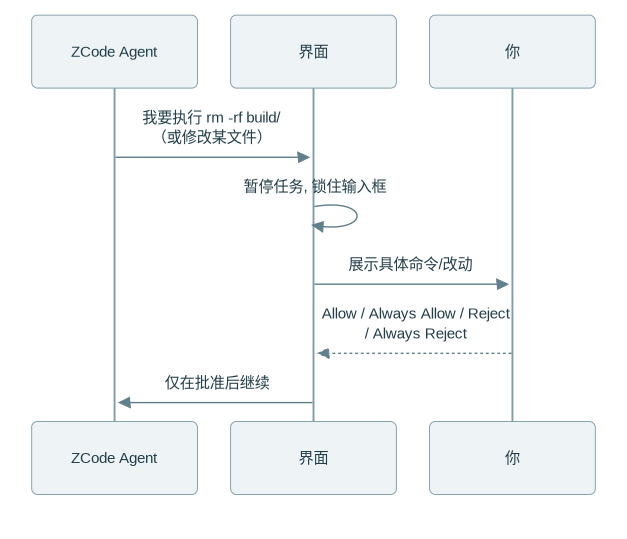
- 預設模式 "Ask before changes":每次改檔案或跑命令前都要確認。
- 高權限/全自動模式開啟時,工具欄會持續顯示風險狀態。
3.4 沙箱可能更適合初學者的依據
以下為作者觀點,屬【待考察/推測】,歡迎反駁。
- 新手往往看不懂命令。彈窗把
chmod -R 777 ~擺在面前,新手可能也不知道危險在哪。彈窗的安全性 ≈ 用戶的判斷力。 - "確認疲勞":彈多了,人會習慣性點"Always Allow",最後等於沒防護。【社區共識:這一現象在安全領域常被稱為 consent/approval fatigue】
- 沙箱的預設值替你做了判斷:dsh 預設只讀,越界就失敗,不需要你懂。
- 但沙箱不是萬能的:
- dsh 沙箱主要約束檔案;網絡、憑據泄露等風險需要其他機制配合。【有據可查:文檔註明 mode 僅針對 file effects】
- 沙箱失敗會讓新手困惑"為什麼命令跑不了",需要學會看報錯。
- 很多產品其實兩者兼有(Codex、Claude Code 都是"沙箱 + 審批"組合),最終更推薦組合使用。
安全模式定位(主觀示意,非測量數據)
| 打擾少 | 打擾多 | |
|---|---|---|
| 依賴系統機制(沙箱) | 🟢 理想區:dsh 預設只讀沙箱;Codex 沙箱 + 審批 | 🟡 穩但煩 |
| 依賴用戶判斷(彈窗) | 🔴 最危險:各家全自動/YOLO 模式 | 🟠 靠人盯:ZCode 預設詢問模式等純彈窗方案 |

上表與箭頭只表示本文對"新手友好度"的主觀排序,不是測評數據。
4. 工具對比總覽
| 工具 | 出品方 | 形態 | 主要安全機制 | 適合人群 | 來源層級 |
|---|---|---|---|---|---|
| dsh | DeepSeek | Web UI / CLI / SDK / ACP(桌面版見官網) | 沙箱預設只讀 + 審批 | 喜歡折騰、重視安全預設值 | 有據可查 |
| Codex | OpenAI | CLI / IDE / 桌面 / 雲端 | 沙箱 + 審批策略 | ChatGPT 訂閱用戶 | 有據可查 |
| Claude Code | Anthropic | CLI / IDE | 權限規則 + 可選沙箱 | 重度開發者 | 有據可查 |
| ZCode | 智譜 | 桌面 ADE | 四檔執行模式 + 彈窗 | 喜歡可視化把關 | 有據可查 |
| Cursor | Anysphere | IDE | 自動運行設定/白名單等 | IDE 用戶 | 部分待考察 |
| Grok Build | xAI | CLI / TUI / ACP | 審批(可 always-approve)、沙箱執行 | 終端用戶 | 有據可查 |
| WorkBuddy | 騰訊 | 桌面辦公 Agent | 授權資料夾 | 非程式員 | 有據可查 |
| OpenClaw 等 | 開源社區 | 自託管網關 | 需自行加固 | 進階玩家 | 有據可查 + 風險 |
| Qoder | 阿里 | IDE / CLI / JetBrains | 詳見官方文檔 | 國內開發者 | 部分待考察 |
| Qwen Work | 阿里通義 | Web / 釘釘 | 平台託管 | 辦公用戶 | 有據可查 |
各工具的價格、免費額度、模型列表變化太快,本表刻意不列價格。
5. 工具選擇流程
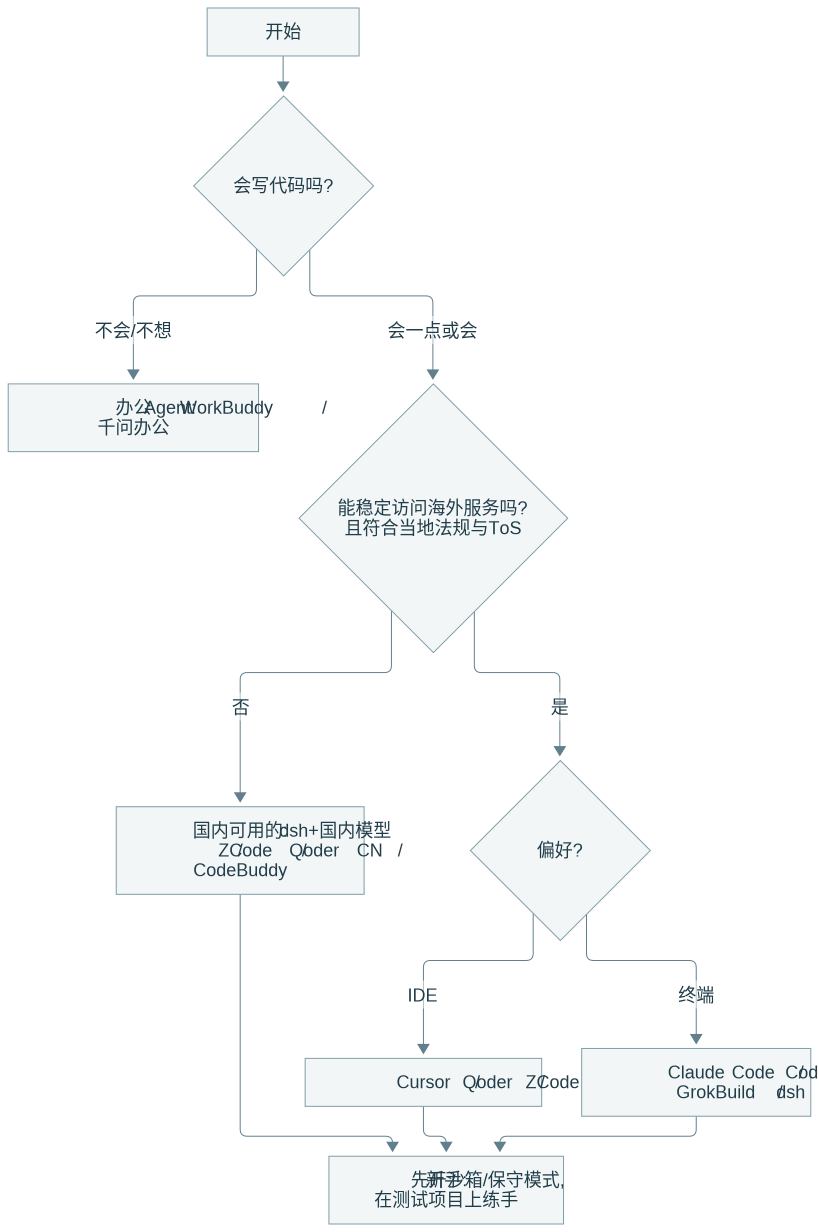
6. 待核驗事項與使用注意
- Cursor、Qoder 的沙箱預設值與具體平台支援:未逐條核實。
- "龍蝦類"的範圍:除 OpenClaw 外未核實其它項目。
- 所有"適合人群"均為主觀判斷。
- 各家"誰更強"沒有結論——請看AI 訂閱與模型評估:計費、支付與能力驗證的"結果導向"判斷法。
入門實踐:逐項驗證操作流程
練習目標:選出一個適合當前任務和電腦環境的工具。
上文已介紹概念、配置和操作示例。下面側重第一次實際操作時的順序、檢查點和結果核對;需要查具體參數時回到對應小節。命令逐條輸入,看到上一條的結果後再繼續。
-
先寫下今天要完成的一件事,例如修改一個網頁按鈕,或整理三份會議記錄。編程與辦公任務分開比較。
-
打開候選工具的官方文檔,確認自己的作業系統有對應安裝方式;記錄登入方式和計費來源。
-
在電腦上新建一個只放練習材料的資料夾。先讓候選工具列出檔案和說明內容,查看它有沒有請求權限。
-
提出一個可驗證的小改動,例如把練習網頁標題改成指定文字。先觀察權限提示,再檢查實際修改的檔案。
-
用同一份原始材料測試另一個工具,分別記錄完成情況、耗時、費用和人工介入次數。按結果選擇,不把本文的主觀星級當作實測成績。
預設權限與當前會話設定
【有據可查】DSH 官方權限預設表目前列出 workspace-write + ask 與 danger-full-access + never。defaultPreset 未設定時,按組合後的沙箱與審批預設值推導;已有會話還可能保留自己的選擇。表中有某個預設,不代表每個新會話都選它。
【操作補充】首次使用先打開當前會話的 Permissions,核對沙箱模式、審批策略和工作區路徑。要只讀練習時,確認實際檔案策略已是 read-only;僅在提示詞中說“不要改檔案”不會改變強制權限。
【有據可查】Codex 官方說明,啟動時的建議還會考慮目錄是否受版本控制、是否已信任和安裝配置。可用 /permissions 與 /status 核對,不能把文章中的推薦組合當作這台電腦已經生效的權限。
核對來源:DeepSeek 官方:沙箱策略插件說明;DeepSeek 官方:Permission Presets;OpenAI 官方:Agent approvals & security。