
信息层级:【有据可查】= 附官方文档或可信来源链接;【社区共识】= 社区用户普遍经验,未经官方确认;【待考察/推测】= 推测或暂未能核实,请谨慎对待。
1. ComfyUI 是什么?
【有据可查】ComfyUI 是基于节点图的生成式 AI 引擎/界面,主要用于扩散模型(图像、视频、3D 等);许可证 GPL-3.0;支持 Windows、Linux、macOS,可用桌面应用、便携版、手动安装或官方付费云 Comfy Cloud。官方 README 称可在较低配置(如 4GB 显存 + 8GB 内存)上运行大模型(借助权重流式加载)。来源:GitHub: Comfy-Org/ComfyUI、官方文档
【有据可查】桌面应用 Comfy Desktop 是官方推荐的新手方式,采用 AGPL-3.0-or-later 或商业许可双许可;它是图形界面应用,不支持无头/服务器模式——服务器部署请用手动安装或便携版。来源:Desktop FAQ
2. 为什么用节点?
| 一键式绘图应用 | ComfyUI | |
|---|---|---|
| 上手 | 简单 | 陡峭 |
| 可控性 | 低 | 极高:每一步都可替换、可调 |
| 复现 | 难 | 工作流可保存为 JSON / 嵌入 PNG 分享 |
| 扩展 | 看厂商 | 海量自定义节点 |
【社区共识】ComfyUI 的生成图片默认会把工作流嵌在 PNG 元数据里,把图拖回界面就能还原整个流程——这是社区分享工作流的主要方式。⚠️ 反过来,分享图片时也可能泄露你的提示词与工作流。
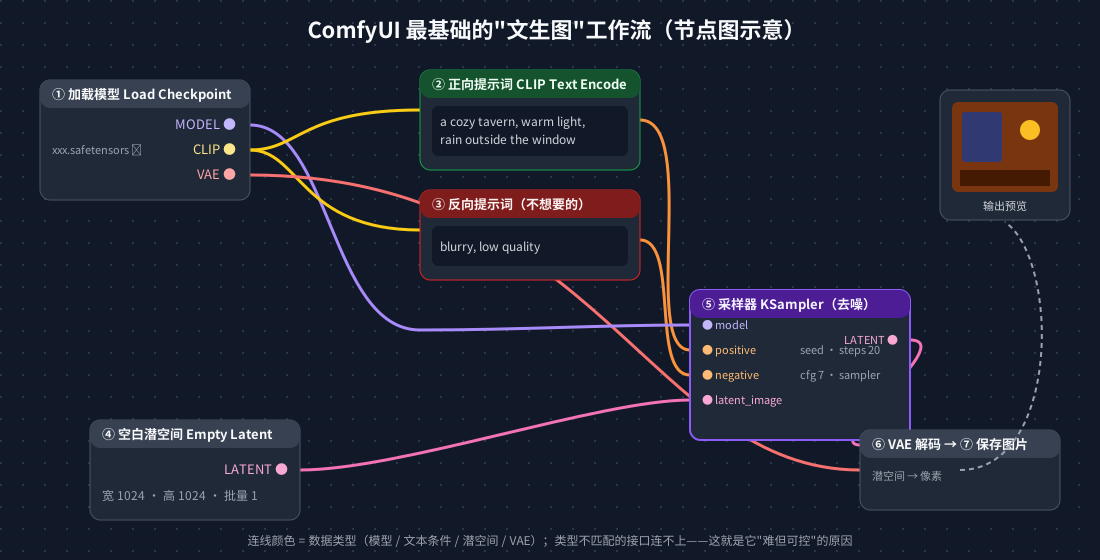
3. 读懂最基础的文生图工作流
| 节点 | 作用 | 对应 模型类别:LLM、扩散、JEPA、世界模型与 Agent 里的原理 |
|---|---|---|
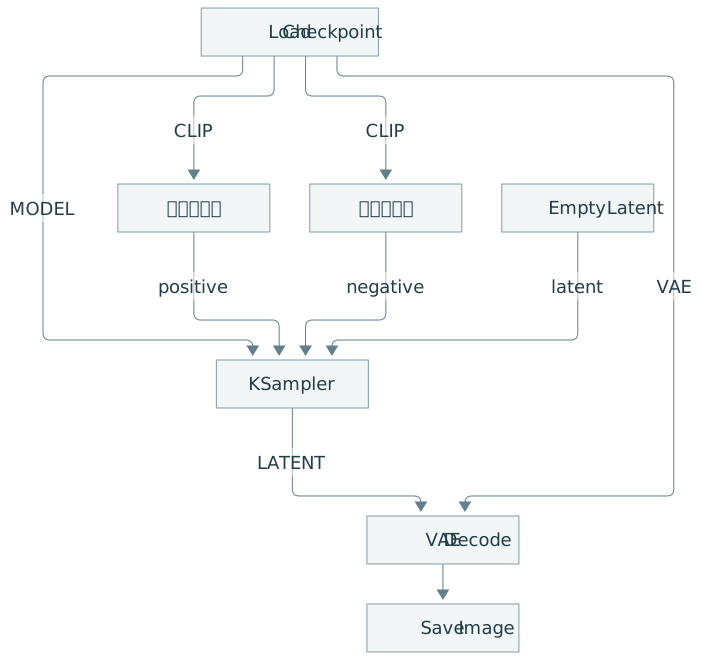
| Load Checkpoint | 加载模型文件,输出 MODEL / CLIP / VAE | 扩散模型本体 + 文本编码器 + 解码器 |
| CLIP Text Encode(正向) | 把你想要的描述编码成条件 | 文字引导 |
| CLIP Text Encode(反向) | 不想要的元素 | 负向引导 |
| Empty Latent Image | 设定尺寸,生成"空白噪声画布" | 潜空间起点 |
| KSampler | 多步去噪:seed、steps、cfg、sampler、scheduler | 扩散过程 |
| VAE Decode | 潜空间 → 像素 | 解码 |
| Save Image | 保存 | — |
3.1 KSampler 参数速查【社区共识】
| 参数 | 含义 | 新手建议 |
|---|---|---|
| seed | 随机种子,相同参数 + 相同种子 ≈ 相同结果 | 满意时固定它 |
| steps | 去噪步数 | 按模型作者推荐 |
| cfg | 提示词遵循强度 | 按模型推荐;过高易"过曝/崩坏" |
| sampler / scheduler | 采样算法 | 用模型卡推荐组合 |
| denoise | 图生图时的重绘强度 | 1.0 = 完全重画 |
4. 安装与首次运行
| 方式 | 适合 | 说明 |
|---|---|---|
| Comfy Desktop | 新手(Windows / macOS / Linux 预览) | 自动管理 Python 与依赖、一键更新、快照 |
| Windows 便携版 | NVIDIA 用户、想免安装 | 解压运行 run_nvidia_gpu.bat,浏览器打开 http://127.0.0.1:8188 |
| 手动安装(git clone) | 服务器、Linux、开发者 | 按 README 安装 PyTorch 与依赖 |
| Comfy Cloud | 没有合适显卡 | 官方付费云 |
来源:便携版文档
⚠️ 安全:
- 默认只监听
127.0.0.1:8188。加--listen才会对局域网开放——不要直接暴露到公网。【有据可查(参数)/ 社区共识(建议)】 - 自定义节点 = 在你电脑上运行别人的 Python 代码。只安装知名、维护活跃的节点;用 ComfyUI-Manager 等管理工具时也要看来源。【社区共识】
- 模型文件优先选
.safetensors格式(不含可执行代码),谨慎对待.ckpt/.pt等 pickle 格式。【社区共识】
5. 模型文件放哪里?
【社区共识】手动/便携版的常见目录结构(以实际版本为准):
ComfyUI/models/
├── checkpoints/   # 主模型
├── loras/         # LoRA(见 D02)
├── vae/
├── controlnet/    # 姿势/线稿等控制模型
├── upscale_models/
└── ...
桌面版可在设置的存储选项里添加模型目录。【有据可查:便携版文档提及】
6. 合规与版权
- 遵守模型许可证(有的禁止商用或有用途限制)。
- 不生成他人肖像的仿冒、侵权或违法内容;按 AI 视频编辑与生成:素材、流程与发布检查 所述规定对 AI 生成内容进行标识。
- 训练/使用他人画风 LoRA 涉及的版权争议尚无定论。【待考察】
7. 本篇无法核实/需谨慎的点
- "4GB 显存可运行大模型"为官方宣称,实际速度与质量依模型而定。
- 各自定义节点的安全性:尚未审计。
- 桌面版各平台的支持状态(官方页面对 Linux 的表述不完全一致)。
图解与代码示例中的相关教程:预训练、微调、LoRA 与 RAG:怎样区分。
小白练习:把本文流程逐项走通
练习目标:从一个可复现的基础工作流得到第一张图。
上文已介绍概念、配置和操作示例。下面侧重第一次实际操作时的顺序、检查点和结果核对;需要查具体参数时回到对应小节。命令逐条输入,看到上一条的结果后再继续。
-
先检查电脑的系统、显卡和显存,再按官方文档选择桌面版、便携版或手动方式。
-
安装后打开最基础的文生图工作流,逐个确认节点没有缺失,不先加载社区复杂工作流。
-
下载与该工作流架构匹配的模型,放入正确目录,再在加载节点选择文件。
-
保持工作流推荐的参数,仅修改正向提示词,运行一次并等待队列结束。
-
打开保存的图片,记录种子、尺寸与主要参数;再次使用相同参数运行,检查流程能否复现。
-
需要新节点时逐个添加,并记录安装来源和依赖。分享工作流或带元数据的 PNG 前检查其中的路径、提示词和私人信息。