
信息层级:【有据可查】= 附官方文档或可信来源链接;【社区共识】= 社区用户普遍经验,未经官方确认;【待考察/推测】= 推测或暂未能核实,请谨慎对待。
1. 先搞清楚:Codex 有好几个"入口"
【有据可查】OpenAI 的 Codex 有 CLI、IDE 插件、桌面应用和云端(Codex Cloud,网页上常被称为 "Codex Web")等形态,云端任务可在网页、手机、桌面应用中发起与继续。来源:Codex Cloud 概览、Cloud environments
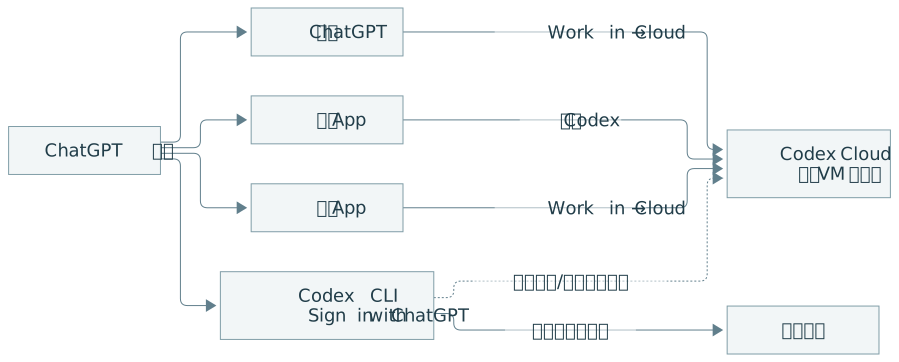
| 本地 Codex(CLI/IDE/桌面本地模式) | Codex Cloud(Web) | |
|---|---|---|
| 代码在哪跑 | 你的电脑 | OpenAI 的云端 VM |
| 电脑关机/睡眠 | 任务中断 | 【有据可查】可以继续跑 |
| 安全机制 | 本地沙箱 + 审批(见AI 编程 Agent 怎么选:工具、权限与工作方式) | 隔离 VM + 网络域名白名单 |
| 代码来源 | 本地目录 | 【有据可查】GitHub 仓库(目前不支持 GitLab 与自建 GitHub Enterprise Server) |
| 适合 | 交互式开发 | 委托型任务、并行多任务、手机上派活 |
2. Codex Cloud 上手五步【有据可查】
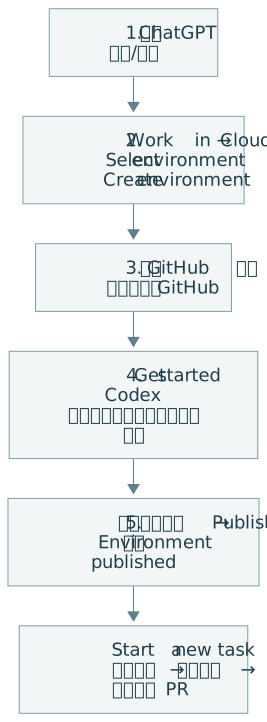
关键概念:
- 环境(Environment):可复用的配置(仓库、依赖、工具、访问权限)。新任务从已发布环境的文件系统快照启动;已有任务保留自己的状态。
- Install script / Start skill:Codex 会把测试过的安装命令和启动说明记录下来,你不必自己写脚本。
- 修改环境后需要 Republish,并新开任务才能用上新设置。
2.1 VM 规格(按套餐)【有据可查,截至检索日】
| ChatGPT 套餐 | vCPU | 内存 | 磁盘 |
|---|---|---|---|
| Plus、Edu Plus | 2 | 8 GiB | 8 GiB |
| Pro、Business、Enterprise | 4 | 16 GiB | 32 GiB |
| Edu、Edu Pro | 4 | 16 GiB | 32 GiB |
- 任务保存的 VM 状态默认在最后一次操作后最多 7 天内可恢复。→ 重要成果请及时提交到 Git,官方原话:"Saved state doesn't replace source control."
3. 注意事项清单(重点)
3.1 网络访问:最小权限原则【有据可查】
- 在环境设置中开启 "Allow Codex to access internet" 后,可选 Package managers(预设的 npm、PyPI、crates、Go、Maven、GitHub 等域名)或 Custom domains only,再按需添加域名;也有 All (unrestricted)。
- 建议:先用 Package managers 预设,缺什么再加什么;不要一上来就全放开。【社区共识:开放网络会增加提示注入与数据外泄的风险】
3.2 密钥:用"网络密钥"而不是环境变量【有据可查】
| 方式 | 程序能否看到真实值 | 适用 |
|---|---|---|
| Environment variable | 能(直接注入) | 非敏感配置,如 APP_MODE=development |
| Network secret | 不能,程序拿到占位符,代理在发往允许域名(HTTPS 443)时替换 | 私有仓库 token、API 凭据 |
→ 能用 Network secret 的就别用环境变量,降低密钥被 Agent 打印、写入日志或外传的风险。
3.3 共享环境的隐私【有据可查】
- "Who can use" 可选 Only me 或整个工作区。共享环境不会共享你的个人密钥(Personal vault),但会共享环境自带的凭据与准备好的文件——共享前先检查。
3.4 审查再合并
- Codex 完成后会给出改动与测试结果。永远先看 diff、跑测试,再开 PR/合并。【社区共识】
- 云端任务看不到你本机的个人 Skills(官方说明:仓库中的 Skills 可用,本地个人 Skills 不同步)。【有据可查】
3.5 当前限制【有据可查】
- 云端环境暂不支持 computer/browser use;不支持 GitLab 与自建 GitHub Enterprise Server。
- 旧版 "Codex Cloud (Legacy)" 仍支持 Code Review 与 Linear/GitHub 集成,官方表示计划弃用。
4. ChatGPT 日常使用注意事项
| 主题 | 建议 | 层级 |
|---|---|---|
| 数据用于训练 | 在设置的数据控制(Data Controls)中查看/关闭"用于改进模型"的选项;企业/团队版的数据政策与个人版不同 | 有据可查:OpenAI 数据控制说明 |
| 临时对话 | 敏感话题可用临时聊天(Temporary Chat),但不等于"绝对不留存",以官方政策为准 | 有据可查:Temporary Chat FAQ |
| 记忆 | 记忆功能会跨对话记住信息,定期检查和清理 | 有据可查:Memory FAQ |
| 分享链接 | 分享对话链接前确认不含隐私、密钥 | 社区共识 |
| 地区 | 仅在支持的国家/地区提供服务 | 有据可查:支持国家/地区 |
| 账号共享 | 多人共用一个账号违反常见使用条款,且导致会话/记忆/数据混杂 | 社区共识,条款以 Terms of Use 为准 |
| 输出可信度 | 事实类回答要核对来源;代码要跑测试 | 社区共识 |
帮助中心链接 ID 可能变化,如失效请在 https://help.openai.com 搜索对应关键词。
5. 新手推荐工作流(作者观点)【待考察/推测】
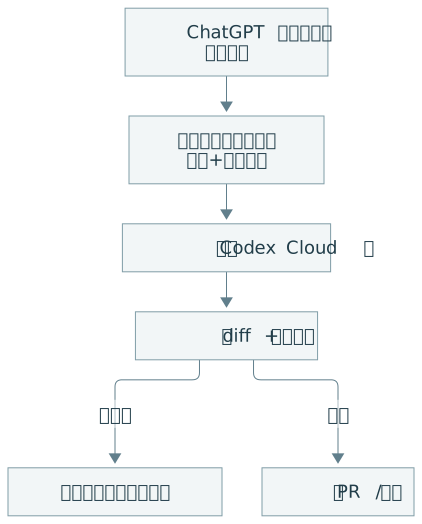
任务描述模板:
目标:<一句话>
范围:只改 <目录/文件>,不要动 <敏感目录>
验收:<运行哪个命令通过>,<界面应该出现什么>
限制:不要新增依赖,除非先说明理由
6. 本篇无法核实/需谨慎的点
- 各套餐的 Codex 用量额度、可用模型:变化频繁,本文未列,请看官方定价/帮助页。
- 帮助中心文章链接的长期有效性。
- "Codex Web" 是社区叫法,官方当前文档主要使用 "Codex Cloud"。
小白练习:把本文流程逐项走通
练习目标:分清讨论需求、运行云端任务和合并代码三个环节。
上文已介绍概念、配置和操作示例。下面侧重第一次实际操作时的顺序、检查点和结果核对;需要查具体参数时回到对应小节。命令逐条输入,看到上一条的结果后再继续。
-
先在日常对话中写清目标、输入材料和通过标准,整理成一段独立任务说明。
-
进入实际显示的 Codex 云端入口,选择仓库和分支;没有仓库时先准备一个练习仓库。
-
按当前界面的环境向导配置依赖与测试命令。只上传这个任务需要的文件,逐项检查准备好的环境。
-
需要秘密信息时,在当前官方支持的秘密管理入口设置,核对任务能看到哪些值;不要将真实 Key 写进仓库。
-
发送任务后阅读改动列表,打开每个变更文件的 diff,再查看测试结果。
-
在自己的副本里复核改动;确认结果后再提交或合并。云端完成提示与项目验收通过是两个检查点。